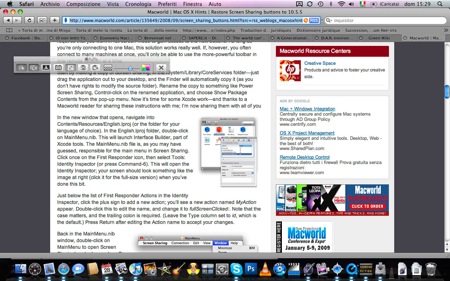
Abbiamo visto qualche giorno fa che con l’aggiornamento a 10.5.5 Apple, oltre ai vari bugfixes ed ai miglioramenti di performance, aveva anche fatto sparire le funzioni avanzate da Condivisione schermo, attivabili prima tramite Terminale.
Senza entrare nel merito del perché di questa scelta, ecco la soluzione per riavere in Condivisione schermo tutte le funzioni avanzate, in una comoda finestra flottante.
Attenzione: la procedura richiede la presenza di Xcode installato sul proprio sistema. Potete installarlo dal dvd di Leopard o scaricarlo dal sito Apple
1. Copiamo Condivisione schermo sulla scrivania. Si trova in Disco > Sistema > Libreria > CoreServices.
2. Click secondario sull’applicazione e selezioniamo Mostra contenuto pacchetto.
3. Andiamo nella cartella Italian.lproj situata in Contents > Resources.
4. Doppio click sul file MainMenu.nib, che verrà aperto con Interface Builder.
5. Nel browser del progetto selezioniamo First Responder e dal menu di Interface Builder selezioniamo Tools > Identity Inspector.
6. Nelle azioni dell’Inspector clicchiamo sul + per aggiungere un’azione, che chiameremo fullScreenClicked: (i due punti sono necessari).
7. Nel browser del progetto apriamo con un doppio click l’elemento MainMenu e clicchiamo sul menu Finestra.
8. Apriamo la Library di Interface Builder dal menu Tools > Library.
9. Nel campo di ricerca in basso digitiamo NSMenuItem e selezioniamo l’elemento Item: trasciniamolo nell’elenco del menu Finestra.
10. Rinominiamo Item in Full Screen.
11. Mantenendo evidenziato Full Screen nel menu Finestra, andiamo a selezionare Tools nel menu di Interface Builder e clicchiamo su Connections Inspector.
12. Nell’Inspector vediamo Sent Actions: clicchiamo sul pallino di lato a selector e trasciniamo la linea che appare su First Responder nel browser del progetto.
13. Appare un pop-up con una serie di azioni: selezioniamo la fullScreenClicked che abbiamo creato all’inizio.
14. Salviamo il progetto di Interface Builder ed eseguiamo Condivisione schermo che abbiamo sulla scrivania: mandata a tutto schermo abbiamo un nuovo pannello flottante con i comandi che Apple ha fatto sparire dalla barra degli strumenti.
Stiamo cercando con Interface Builder un modo per riuscire a rimettere gli strumenti nella barra anche senza dover attivare la modalità a tutto schermo.
Nel frattempo, accontentiamoci di questa soluzione temporanea.
