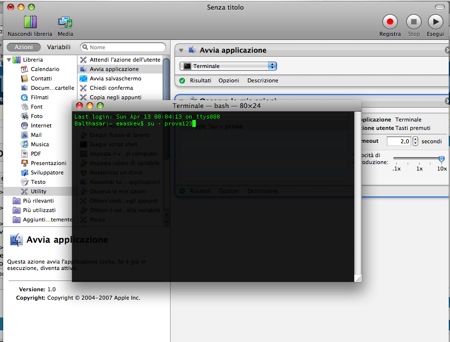
In realtà il titolo è un po’ truffaldino, nel senso che si scrivono i comandi ma prima che servano davvero: li si include in un’azione di Automator per averli a disposizione quando servono.
Settimana scorsa abbiamo visto come utilizzare 2 istanze differenti di Skype sul Mac, usando il terminale.
Il problema di quella metodologia è che ogni volta che si vuole utilizzare 2 account Skype contemporaneamente, si deve incollare il codice da terminale.
Il problema di quella metodologia è che ogni volta che si vuole utilizzare 2 account Skype contemporaneamente, si deve incollare il codice da terminale.
Ecco che Automator, come al solito, può lavorare per noi: creeremo un’azione che scriva in automatico il codice per noi, andando a salvarla come applicazione da far eseguire al login, per avere sempre 2 istanze di Skype.
1. Apriamo Automator e scegliamo Flusso di lavoro ad-hoc.
2. Dalla categoria Utility scegliamo l’azione Apri Applicazione e andiamo a prendere Terminale. Terminale si trova nella cartella Utility.
3. Ora andiamo ad aprire l’applicazione Terminale.
4. Torniamo in Automator, selezioniamo Registra.
5. Passiamo al Terminale e scriviamo i comandi come visto nell’articolo della scorsa volta, ovvero:
su – USERNAME (dove USERNAME=il nuovo utente creato) Invio
password Invio
/Applications/Skype.app/Contents/MacOS/Skype Invio
6. Fermiamo la registrazione delle azioni.
7. Salviamo il flusso di Automator come applicazione.
Ora se la eseguite, vedrete aprirsi il terminale, scriversi i comandi che gli abbiamo impostato e quindi avviarsi Skype.
Per fare in modo che l’applicazione sia eseguita al login, e quindi la seconda istanza di Skype parta ogni volta in cui accendete il Mac, dovete andare in Preferenze di Sistema -> Account e selezionare Elementi di Login, quindi aggiungere all’elenco l’applicazione appena creata.
Buona domenica sera a tutti, arrivederci alla prossima puntata.

GiuCo 21/06/2010 il 17:25
Ho seguito alla lettera, ma nulla da fare…non si apre niente!
L’unico dubbio che ho, forse sbaglio quando arrivo al punto 7
Help me please
mbolla75 10/07/2010 il 13:03
Grazie per la pubblicazione di questo articolo, ma non funziona nulla! La sequenza del terminale non mi avvia la seconda finestra per accedere al secondo account di skype. Qualcuno sa perché?
Grazie!
Alessandro 01/05/2015 il 13:14
Se viene salvato come applicazione non può chiedere la password…