
E’ indubbio che i software di Instant Messaging siano comodissimi, sia per rimanere in contatto con amici e parenti, sia per questioni lavorative.
Il contatto con collaboratori a distanza, così come l’assistenza remota vocale a clienti possono essere ambiti in cui software come Skype siano utilissimi anche in ambito lavorativo.
Il contatto con collaboratori a distanza, così come l’assistenza remota vocale a clienti possono essere ambiti in cui software come Skype siano utilissimi anche in ambito lavorativo.
Però, usare lo stesso account sia per gli amici che per i clienti può diventare un’arma a doppio taglio.
Come per il numero di cellulare, che sarebbe bene avere in due numeri distinti per il lavoro e per le questioni personali, in modo da poter “staccare” dopo una certa ora il numero lavorativo.
Così anche lo stesso account di Skype può creare problematiche di privacy, rendendoci sempre disponibili a colleghi, capi, clienti oltre che ad amici e parenti.
Come per il numero di cellulare, che sarebbe bene avere in due numeri distinti per il lavoro e per le questioni personali, in modo da poter “staccare” dopo una certa ora il numero lavorativo.
Così anche lo stesso account di Skype può creare problematiche di privacy, rendendoci sempre disponibili a colleghi, capi, clienti oltre che ad amici e parenti.
Ovviamente in Skype possono essere creati un numero infinito di Username associate ad uno stesso utente, quindi il problema si risolve velocemente creando un account per il lavoro ed uno per i contatti personali.
Altrettanto ovviamente, non è qui che volevamo arrivare, altrimenti sarebbe stato troppo facile!
Il problema che si pone è l’impossibilità di collegarsi contemporaneamente con tutti gli account in Skype: se fate la prova, è possibile con solo un account per volta.
Il problema che si pone è l’impossibilità di collegarsi contemporaneamente con tutti gli account in Skype: se fate la prova, è possibile con solo un account per volta.
Se qualcuno di voi usa iChat, ad esempio, si possono tenere collegati i vari tipi di account (.Mac, Aim, Gmail) contemporaneamente.
Ma iChat ha il difetto di essere solo Mac oriented, mentre se dovete comunicare con utenti Windows e Linux l’applicazione più indicata è sicuramente Skype.
Ma iChat ha il difetto di essere solo Mac oriented, mentre se dovete comunicare con utenti Windows e Linux l’applicazione più indicata è sicuramente Skype.
Come risolvere allora questo problema? Come avere due istanze di Skype contemporanee con due account diversi?
Non è semplicemente possibile duplicare Skype.app e avviare le due applicazioni.
Non è semplicemente possibile duplicare Skype.app e avviare le due applicazioni.
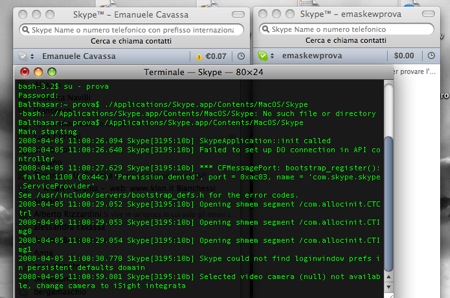
Per poterlo fare, dobbiamo coinvolgere un secondo account sul Mac che utilizzate ed il terminale. E’ più semplice di come può sembrare, non preoccupatevi!
1. Create un nuovo utente sul Mac, se già non l’avete.
2. Aprite il terminale nel vostro utente attuale e digitate:
3. Digitate l’eventuale password.
4. Copiate ed incollate questo percorso:
e date invio.
5. Partirà una seconda istanza di Skype, nella quale potrete loggarvi con un account ausiliare rispetto a quello che usate abitualmente.
2. Aprite il terminale nel vostro utente attuale e digitate:
su - USERNAME (dove USERNAME=il nuovo utente sul Mac)3. Digitate l’eventuale password.
4. Copiate ed incollate questo percorso:
/Applications/Skype.app/Contents/MacOS/Skypee date invio.
5. Partirà una seconda istanza di Skype, nella quale potrete loggarvi con un account ausiliare rispetto a quello che usate abitualmente.
In questo modo potete avere in contemporanea due account, uno per il lavoro e l’altro per amici e parenti, potendo decidere quando mandare offline l’uno o l’altro.