Il passaggio a Leopard ha inabilitato alcune vecchie applicazioni e alcuni plugin caratteristici di Tiger.
In questo tutorial ci occuperemo del tentativo di far “resuscitare” dalle ceneri due dei plugin di “avviso-ricezione” più famosi per Mail: Mail.appetizer e GrowlMail.

Mail.appetizer è un plugin sviluppato già in Panther e poi successivamente upgradato a Tiger. Si tratta di una piccola applicazione che abilita la visione delle mail in arrivo con un caratteristico effetto trasparenza al di sopra delle altre finestre.
Per i nostalgici della Tigre dover rinunciare a Mail.appetizer è stata dura. Oggi, noi di TheAppleLounge vi diamo le indicazioni per far “girare” Mail.appetizer anche su Mail 3 di Leopard.
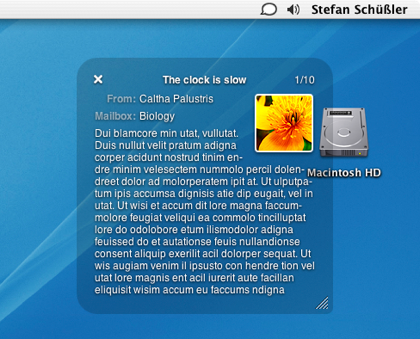
Prima di spiegarvi passo dopo passo l’intera procedura vi rammentiamo che lo sviluppatore di Mail.appetizer non ha ancora predisposto il funzionamento del plugin in Leopard.
L’esecuzione di questi passaggi qui di seguito riportati vi consentirà di riabilitare Mail.appetizer nelle “Preferenze” di Mail, tuttavia alcuni utenti (me compreso) lamentano il mancato funzionamento del plugin o in misura minore errori con i messaggi in HTML e l’assenza di funzionamento dei “buttons” inferiori che consentono di accettare o cancellare la mail.
Desideriamo proporvi qui di seguito il procedimento da seguire per non lasciare nulla di intentato nella speranza che alcuni di voi possano essere tra i fortunati nel veder rivivere Mail.appetizer anche in Leopard (almeno finchè non verrà rilasciato un aggiornamento dallo sviluppatore).
1. Chiudete Mail.
2. Scaricate Mail.appetizer 1.2b4 da qui.
3. Installatelo.
4. Aprite Mail: un avviso vi comunicherà che il vostro plugin non è compatibile con la nuova versione di Mail e che sarà pertanto disabilitato.
5. Ora lanciate il Terminale e inserite i seguenti due comandi:defaults write com.apple.mail EnableBundles 1
defaults write com.apple.mail BundleCompatibilityVersion 36. Spostate il file Mail.appetizer da “~/Library/Mail/Bundles (Disabled)” a “~/Library/Mail/Bundles”.
7. Lanciate Mail e troverete il plugin installato in “Preferenze“.
(8. Fatevi un segno della croce e sperate che almeno sul vostro Leopard funzioni.)

GrowlMail è invece perfettamente funzionante seguendo la procedura che vi riportiamo qui di seguito. E’ stato testato anche sul mio terminale e non presenta più alcun problema.
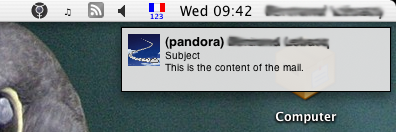
1. Accertatevi di aver scaricato l’ultima versione di Growl (la 1.1.2) da qui.
2. Aprite il file dmg che avete scaricato e aprite il file “Extras > GrowlMail > GrowlMail.mpkg“.
3. Dopo l’installazione assicuratevi che in “Preferenze di Sistema” Growl sia attivo e che in “Mail > Preferenze > GrowlMail” sia attiva la funziona di notifica per le cartelle che avete scelto.
4. Ora aprite “Applicazioni > Utilities > Script Editor“.
5. Selezionate il testo riportato qui di seguito e copiatelo in Script Editor:on perform_mail_action(info)
tell application “Mail”
set selectedMessages to |SelectedMessages| of info
repeat with eachMessage in selectedMessages
set theSubject to subject of eachMessage
set theSender to sender of eachMessagetell application “GrowlHelperApp”
set the allNotificationsList to ¬
{“New Mail”}set the enabledNotificationsList to ¬
{“New Mail”}register as application ¬
“MailScript” all notifications allNotificationsList ¬
default notifications enabledNotificationsList ¬
icon of application “Mail”notify with name ¬
“New Mail” title ¬
“New Mail from ” & theSender description ¬
theSubject application name “MailScript”end tell
end repeat
end tell
end perform_mail_action6. In Script Editor andate su “Archivio > Registra con nome” e nominate il file come “GrowlMailScript.scpt“.
7. Posizionate l’Applescript che avete così realizzato nella cartella che preferite (ad esempio nella cartella dove avete Mail).
8. Ora aprite “Mail > Preferenze > Regole > Aggiungi” e create una regola con queste condizioni:“si verifica una qualsiasi delle” condizioni seguenti
“esegui Applescript” [inserite il percorso di GrowlMailScript.scpt]
Se non sarete tra i fortunati che riusciranno a far partire Mail.appetizer almeno potrete accontentarvi di GrowlMail.
Se siamo riusciti ad aiutarvi fatecelo sapere. Buon divertimento!

Nemo 12/12/2007 il 10:23
Una cosa che mi blocca il passaggio è il plugin per GnuPG (http://www.sente.ch/software/GPGMail/English.lproj/GPGMail.html). Il plugin per Leopard è attualmente in beta e sinceramente, dato che faccio un uso smodato di GPG, non mi conviene.
Tra l’altro speravo che Apple integrasse GPG in Leopard e invece è stata l’ennesima delusione. Si sarebbe distinta come primo sistema operativo commerciale a integrare un sistema di crittografia a chiave pubblica e privata orientato alla privatezza degli utenti. E invece gli unici desktop con un tale funzionalità integrata restano quelli liberi (vedi KDE e Gnome).
Mah, certe scelte non le capirò mai.
Ylenia 12/12/2007 il 13:56
Finalmente mi rifunge Growl con le mie Mail!!!
Meno male che ci siete voi se no chissà quanto altro dovevo aspettare! ;)
Paolo Petrone 12/12/2007 il 23:38
Sono contento che ti rifunzioni. Ciao! :D
trefo 17/12/2007 il 13:53
pure a me niente appetizer, ma comunque growl funge
grazie tante!
Paolo Petrone 17/12/2007 il 14:07
De nada! Ciao!
Lorenzo 21/12/2007 il 09:34
Ottimo! finalmente growlmail funziona!
Ma non c’è modo di far comparire la foto del contatto invece dell’icona di mail durante la notifica !? sarebbe veramente il massimo!
in ogni caso grazie!
Davide 19/01/2008 il 01:23
Perfetto!
Ottimo lavoro!
Andrea 22/01/2008 il 16:14
Non riesco a registrare il documento in Script Editor. faccio un copia incolla ma poi quando vado a registrare mi da impossibile registrare GrowlmailScript.scpt forse per qualche errore di sintassi. E’ strano perchè io lo prendo pari pari e se ad altri funziona! Scusami ma sono un pò di coccio. Grazie se vorrai aiutarmi.
Paolo Petrone 22/01/2008 il 23:26
Forse sbagli nella selezione. Prova a ricopiare tutto il testo in Script Editor. Rispetta la sintassi e dovrebbe andare.
Emanuele 04/02/2008 il 18:39
Script Editor non lascia salvare lo script, dice che c’e’ un errore di sintassi, ma non conoscendola non so dove andare a mettere le mani,eventualmente posso scriverlo con qualunque editor di testo?
Emanuele 04/02/2008 il 18:47
Il messaggio di errore di preciso e’:
“Si attendeva espressione, proprietà o form chiave, ecc. ma è stato trovato token sconosciuto.”
L@rs 04/02/2008 il 21:03
@Emanuele
Nello script editor prova a sostituire tutti gli apici con l’apice che si trova sul 2 della tastiera e vedrai che funziona ;-)
Leo 09/05/2008 il 15:52
a me non riesce di usare growlmail per il fatto che quando installo growlmail e poi apro mail mi dice: “Avviso di compatibilità bundle” e che Mail ha disabilitato i seguenti bundle: GrowlMail,quindi nelle preferenze non lo riesco a trovare perchè è come se non ci fosse essendo disabilitato..come posso fare?
Paolo Petrone 09/05/2008 il 18:19
Uhm, Leo ti consiglio di seguire i passi con Script Editor che sono indicati sopra. Dovrebbe funzionare a meno che qualche software che è installato nel tuo Mac non faccia conflitti. In alternativa, ti consiglio di provare Mail.appetizer nella sua versione compatibile con Leopard. Lo puoi trovare qui http://www.theapplelounge.com/software/freeware/mailappetizer-finalmente-su-leopard-la-notifica-trasparente-delle-mail/
Matteo 07/06/2008 il 13:39
Ciao
Ho seguito le istruzioni ma quando cerco di registrare la cartella mi dice che non è possibile registrarla col nome(sia quello che mi avete suggerito sia con altri).Poi non ho ben capito dove registrare la cartella perchè come opzioni non mi permette di metterla in Mail ma al massimo in applicazioni(e cmq poi non la registra perchè,cito testualmente:” non è possibile registrare la cartella senza titolo col nome GrowlMailScript.scpt”).
Mi segnala anche un’errore di sintassi nella quale mi scrive:”si attendeva espressione,proprietà o forum chiave,ecc. ma è stato trovato token sconosciuto.
Qualcuno è in grado di spiegarmi cosa mi sia successo?
Ciao e grazie.