Il passaggio a Leopard ha inabilitato alcune vecchie applicazioni e alcuni plugin caratteristici di Tiger.
In questo tutorial ci occuperemo del tentativo di far “resuscitare” dalle ceneri due dei plugin di “avviso-ricezione” più famosi per Mail: Mail.appetizer e GrowlMail.

Mail.appetizer è un plugin sviluppato già in Panther e poi successivamente upgradato a Tiger. Si tratta di una piccola applicazione che abilita la visione delle mail in arrivo con un caratteristico effetto trasparenza al di sopra delle altre finestre.
Per i nostalgici della Tigre dover rinunciare a Mail.appetizer è stata dura. Oggi, noi di TheAppleLounge vi diamo le indicazioni per far “girare” Mail.appetizer anche su Mail 3 di Leopard.
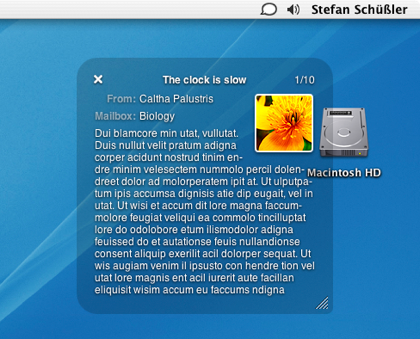
Prima di spiegarvi passo dopo passo l’intera procedura vi rammentiamo che lo sviluppatore di Mail.appetizer non ha ancora predisposto il funzionamento del plugin in Leopard.
L’esecuzione di questi passaggi qui di seguito riportati vi consentirà di riabilitare Mail.appetizer nelle “Preferenze” di Mail, tuttavia alcuni utenti (me compreso) lamentano il mancato funzionamento del plugin o in misura minore errori con i messaggi in HTML e l’assenza di funzionamento dei “buttons” inferiori che consentono di accettare o cancellare la mail.
Desideriamo proporvi qui di seguito il procedimento da seguire per non lasciare nulla di intentato nella speranza che alcuni di voi possano essere tra i fortunati nel veder rivivere Mail.appetizer anche in Leopard (almeno finchè non verrà rilasciato un aggiornamento dallo sviluppatore).
1. Chiudete Mail.
2. Scaricate Mail.appetizer 1.2b4 da qui.
3. Installatelo.
4. Aprite Mail: un avviso vi comunicherà che il vostro plugin non è compatibile con la nuova versione di Mail e che sarà pertanto disabilitato.
5. Ora lanciate il Terminale e inserite i seguenti due comandi:defaults write com.apple.mail EnableBundles 1
defaults write com.apple.mail BundleCompatibilityVersion 36. Spostate il file Mail.appetizer da “~/Library/Mail/Bundles (Disabled)” a “~/Library/Mail/Bundles”.
7. Lanciate Mail e troverete il plugin installato in “Preferenze“.
(8. Fatevi un segno della croce e sperate che almeno sul vostro Leopard funzioni.)

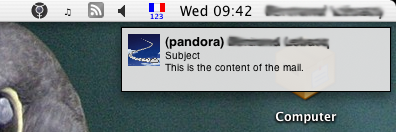
GrowlMail è invece perfettamente funzionante seguendo la procedura che vi riportiamo qui di seguito. E’ stato testato anche sul mio terminale e non presenta più alcun problema.
1. Accertatevi di aver scaricato l’ultima versione di Growl (la 1.1.2) da qui.
2. Aprite il file dmg che avete scaricato e aprite il file “Extras > GrowlMail > GrowlMail.mpkg“.
3. Dopo l’installazione assicuratevi che in “Preferenze di Sistema” Growl sia attivo e che in “Mail > Preferenze > GrowlMail” sia attiva la funziona di notifica per le cartelle che avete scelto.
4. Ora aprite “Applicazioni > Utilities > Script Editor“.
5. Selezionate il testo riportato qui di seguito e copiatelo in Script Editor:on perform_mail_action(info)
tell application “Mail”
set selectedMessages to |SelectedMessages| of info
repeat with eachMessage in selectedMessages
set theSubject to subject of eachMessage
set theSender to sender of eachMessagetell application “GrowlHelperApp”
set the allNotificationsList to ¬
{“New Mail”}set the enabledNotificationsList to ¬
{“New Mail”}register as application ¬
“MailScript” all notifications allNotificationsList ¬
default notifications enabledNotificationsList ¬
icon of application “Mail”notify with name ¬
“New Mail” title ¬
“New Mail from ” & theSender description ¬
theSubject application name “MailScript”end tell
end repeat
end tell
end perform_mail_action6. In Script Editor andate su “Archivio > Registra con nome” e nominate il file come “GrowlMailScript.scpt“.
7. Posizionate l’Applescript che avete così realizzato nella cartella che preferite (ad esempio nella cartella dove avete Mail).
8. Ora aprite “Mail > Preferenze > Regole > Aggiungi” e create una regola con queste condizioni:“si verifica una qualsiasi delle” condizioni seguenti
“esegui Applescript” [inserite il percorso di GrowlMailScript.scpt]
Se non sarete tra i fortunati che riusciranno a far partire Mail.appetizer almeno potrete accontentarvi di GrowlMail.
Se siamo riusciti ad aiutarvi fatecelo sapere. Buon divertimento!