 Il tip che vi presentiamo oggi, fa seguito ad una richiesta di Light, nostro lettore di TheAppleLounge. Nei commenti di questo post in cui si parlava di come navigare tra i preferiti di Safari con le scorciatoie da tastiera, Light ci chiedeva se è possibile navigare tra i pannelli di Safari sempre tramite scorciatoia da tastiera, comodo soprattutto nel caso in cui questi siano in molti ad essere aperti nella finestra principale di Safari.
In realtà le scorciatoie per muoversi avanti e indietro tra i tab sono già presenti e settate di default, ma personalmente non mi piacciono.
Con questo semplice tip invece andiamo a rimappare la combinazione da tastiera, settandola a mio parere con una scorciatoia più comoda ed intuitiva di quella proposta da Apple.
Per prima cosa dobbiamo aprire le Preferenze di Sistema di Mac OS X e scegliere la sezione Hardware, preferenza Tastiera; scegliete adesso il tab Abbreviazioni da tastiera.
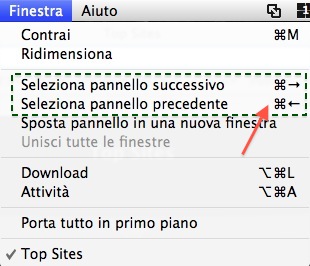
Adesso aprite una finestra di Safari, e col mouse andate alla voce di menù Finestra. nel secondo gruppo di voci trovate proprio quelle relative allo spostamento tra un tab e l’altro. Lì potete già leggere le combinazioni settate da Apple e che noi vogliamo modificare.
Adesso prendete nota (scrivetele ad esempio in una nota di Promemoria) delle parole esatte delle due voci che sono rispettivamente:
Seleziona pannello successivo
Seleziona pannello precedente
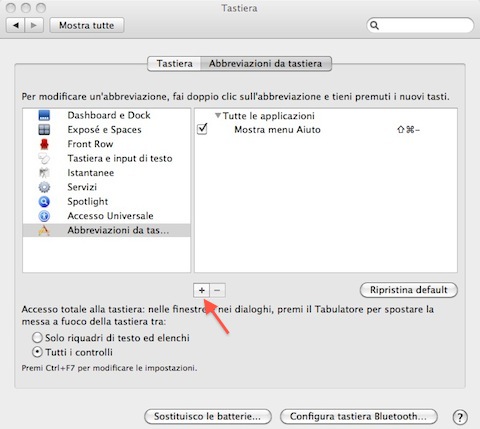
Tornate alle Preferenze di Sistema e premete il tasto + .
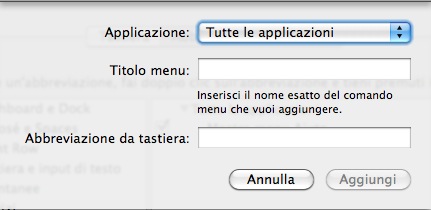
Dalla finestra a discesa selezionate Safari dalla voce Applicazione e nel secondo campo copiate la prima frase esatta dallo nota. Nel terzo campo non dovrete fare altro che inserire (digitandola proprio come sequenza) la combinazione da tastiera che preferite. A mio modo di vedere la migliore è Command + tasto freccia destro come potete vedere in figura:
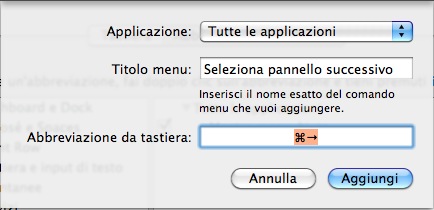
A questo punto basta premere il pulsante Aggiungi e la nostra scorciatoia verrà memorizzata sovrascrivendo quella precedente.
Per spostarci indietro nei tab, è sufficiente ripetere questa sequenza di operazioni utilizzando il comando Seleziona pannello precedente ed immettendo chiaramente un’altra combinazione da tastiera per Safari: in questo caso ho immesso Command + tasto freccia sinistra.

Ovviamente siete pienamente liberi di inserire la combinazione da tastiera che preferite per Safari, il passaggio fondamentale (come suggerito da Apple) è quello di inserire esattamente il nome del comando, altrimenti la procedura non funzionerà. Infine, prestate attenzione a non utilizzare una combinazione da tastiera già utilizzata da Safari per svolgere altre operazioni.
Adesso se tornate su Safari e controllate le due voci di menù di cui sopra, verificherete che queste sono state aggiornate correttamente con le combinazioni da tastiera che avete appena immesso; bene adesso aprite una serie di tab di Safari e spostatevi avanti ed indietro con i tasti da voi scelti.

Vincy 03/01/2010 il 10:37
ottimo direi complimenti questa è davvero una guida utile!!!
rogerdodger 03/01/2010 il 11:45
Ma CMD freccia destra serve per spaces….
Quindi credo che nel mio caso dovrò trovare altro. Grazie comunque per il tip.
GG 03/01/2010 il 12:15
ma non era più semplice lasciare ctrl + tab pannello a destra e ctrl + shift + tab pannello a sinistra?
Fabiano 03/01/2010 il 12:22
Un altro tip no-sense che complica solo la vita dell’utente Mac. Crare gli shortcut ha senso solo per quelle funzioni che non hanno una scorciatoia da tastiera.
Luca 03/01/2010 il 13:06
complimenti a fabiano e claudia..tornate tra i vostri bimbiminkia…se non vi piace theapplelounge cambiate zona..
Vanni 03/01/2010 il 13:07
Non capisco come ci si faccia a lamentare per un tip che non costringe nessuno. Se vi trovate bene con le shortcut di default usate quelle, perché vi lamentate di chi ha ampliato le conoscenze di metà dei Mac user là fuori?
Della 03/01/2010 il 13:42
@ Luca:
non credo siano effettivamente loro… anzi segnalerei la cosa ad iSpazio.
se fossero loro, beh sono più idioti di quato pensassi (e già adesso sono ad un livello decisamente alto)
lovecraft22 03/01/2010 il 14:12
Mah, secondo me sarebbe l’ora che la Apple iniziasse ad implementare le gestures del mouse su Safari. Opera ce le ha da una vita. Per navigare tra i pannelli (in Opera) è sufficiente tenere premuto il tasto destro del mouse e scorrere con la rotellina, appare una lista dei pannelli aperti con le relative anteprime. Decisamente più comodo di qualsiasi scorciatoia da tastiera,
Tomsca 03/01/2010 il 15:43
@ lovecraft22:
Interessante.
Eclipse707 03/01/2010 il 16:08
Interessante quanto volete voi, ma io rivoglio i pannelli sopra come nella beta ed in chrome :(
Gab 03/01/2010 il 16:18
gran bel tip!
Caustic86 03/01/2010 il 17:11
@ Claudia Baglioni:
fammi capire, ti chiami claudia baglioni ma non sei QUELLA claudia baglioni che scrive su ispazio?
Paolo 03/01/2010 il 17:50
Per pagina successiva e pagina precedente, per chi ha il trackpad, c’è anche la gesture di muovere le tre dita a destra o a sinistra. Comodissima, più di qualsiasi shortcut secondo me.
@ TAL
grazie, comodissimo shortcut.
rogerdodger 04/01/2010 il 00:09
io non rivorrei mai i pannelli sopra alla chrome. Orribili. Per fortuna che li hanno tolti. Mi piace il titolo della pagina sopra…se no non capisco nulla poi. è ottimo com’è secondo me.
comunque veramente…se usate spaces come fate a usare sto tip? comunque sapete come attivo sull’iMac il quadro di Spaces?
con la scorciatoia più magica del mondo: UN SOLO TASTO: quale? quello sopra al numero 7 del tastierino numerico. fantasticissimo :D
LinkDes 04/01/2010 il 05:38
No quella serve per andare avanti e dietro nelle pagine visitate no nei tab del browser. Comunque trovo che sia un articolo erano mesi che mi chiedevo come cambiare quella scomoda combinazione.@ Paolo:
Riccetto 04/01/2010 il 08:29
@rogerdodger: No, o meglio si ma dipende come imposi tu le combo per Space!
Dai sono facili da capire, parte tutto da cmd =D
Tipo cmd + R = Ricarica
cmd + T = Nuovo Tab
etc etc =D
santosubito 04/01/2010 il 15:18
Riccetto
non è che uno deve impostare nulla, è che di default i comandi di spaces sono mela più le frecce..quindi magari nel post si potrebbe avvisare della cosa.
Per le scorciatoie personalizzate comunque io consiglio Spark. Per aprire il quadro di spaces uso quel tasto che dicevo, per aprire una cartella a me cara alt+Z….con spark mi trovo bene.
santosubito 04/01/2010 il 15:18
si santo subito e l’altro sono due nick che usiamo in due in casa :P
niguli 04/01/2010 il 17:48
@ rogerdodger:
per gli spaces io uso command+numero space ;)
rogerdodger 05/01/2010 il 02:55
si certo, intendevo che comunque uno va a sovrascrivere una scorciatoia già impostata dal sistema. Ma comunque poi ognuno se le mette come gli pare ci mancherebbe :)
Pondopapy 18/01/2011 il 23:49
Grande!
Per semplificare ho impostato solo freccia sinistra e freccia destra, senza digitare comando.
Pondopapy 18/01/2011 il 23:54
…a me Spaces funziona di default con ctrl+freccia, non cmd+freccia!
Pondopapy 19/01/2011 il 00:00
@lovecraft22
con Magic Mouse ti basta installare MagicPref e imposti tutto ciò che ti pare:
vuoi cambiare pannello strisciando 3 dita a destra o sinistra? Oppure verso l’alto o verso il basso? Oppure pannello successivo facendo click con 3 dita e precedente con 2 dita? Oppure mettendoti le dita nel naso? Si può fare tutto ciò che vuoi, anche senza Opera.