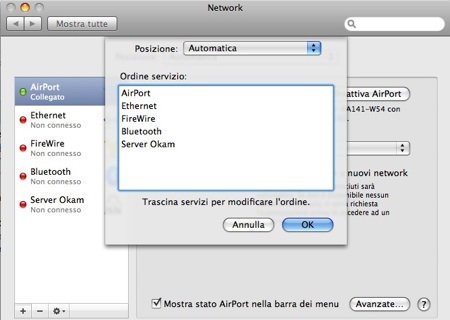
Mac OS X ha le “Posizioni“, ovvero set personalizzati di configurazioni della connessione alla rete.
La posizione predefinita è “Automatica“, ovvero un set in cui le porte (Ethernet, AirPort, Bluetooth e FireWire, più il modem analogico sui vecchi Mac) sono sempre attive e vengono utilizzate a seconda della presenza o meno di connettività su di una certa porta.
In Leopard, le Posizioni sono state rimosse dal menu Mela fino a ché non viene configurata almeno una seconda posizione di rete.
Per influenzare Mac OS X nella priorità dell’ordine di ricerca di reti a cui connettersi, basta andare in Preferenze di Sistema > Network e, sotto alla lista di connessioni possibili, cliccare sull’icona dell’ingranaggio. Dal menu a comparsa scegliere “Imposta ordine servizio…“, quindi trascinare i nomi delle porte secondo l’ordine preferito.
Potete effettuare quest’operazione per ogni Posizione configurata.
Questo influenzerà anche la priorità d’uso: se avrete il cavo ethernet collegato e il Wifi attivo e connesso ad una rete, verrà sfruttata la connettività più in alto nella lista.
Nota: Leopard sfrutta le reti a cui si è connessi (indirizzo Ip ricevuto, presenza di connessioni Wifi e Bluetooth nella vicinanza, ecc) per “mappare” la posizione e suggerire una certa stampante piuttosto che un’altra.
In questo modo, a casa vi suggerirà l’uso della vostra stampante personale, mentre al lavoro selezionerà in automatico quella dell’ufficio.
Servizievole.

kharim 20/08/2008 il 05:14
io ultimamente ho un problema legato alla condivisione della rete airport. Ho attivato la connessione airport ma quando accendo il computer la linea non è attiva e l’icona di airport non mostra una freccia verso l’alto come dovuto, ma quando vado nelle impostazioni la condivisione è spuntata cioè selezionata e in teoria attiva. Quindi vorrei sapere come posso attivare allo start-up la condivisione airport senza doverla attivare manualmente.
scusate per l’offtopic e grazie in anticipo per la risposta-
iCV 20/08/2008 il 09:29
Molto interessante grazie.
Domanda:
In previsione di una reinstallazione di OSX è possibile preventivamente esportare queste “Posizioni”? io ne uso circa una decina con tanti parametri diversi x il proxy il DNS le pwd delle reti WiFi protette quindi sarebbe comodo salvare un file e a sistema reinstallato reimportarle… Potete scrivere un’articolo su questo?
Emanuele L. Cavassa 20/08/2008 il 12:20
@kahrim: per la condivisione della connessione devi creare un network dall’icona dell’airport nella menubar.
Clicchi su Crea Network e dai un nome ed una password eventuale.
Quindi condivi internet all’airport da Condivisione Internet.
Però, dalle prove che sto facendo, ad ogni riavvio mi si “chiude” il network e devo ricrearlo, almeno su Leopard con 10.5.4.
Se mandi in stop il Mac, di sicuro al risveglio ritrovi la connessione attiva.
Emanuele L. Cavassa 20/08/2008 il 12:22
@iCV: la cosa migliore è usare un software di backup come iBackup.
Gratuito e puoi scegliere cosa includere nel backup tra le varie configurazioni del sistema, le preferenze dei programmi, le password del portachiavi, i calendari ecc ecc ecc..
E in fase di ripristino puoi scegliere cosa riportare nel Mac.
iCV 20/08/2008 il 12:35
@Emanuele L. Cavassa
ho installato iBackup quindi dovrei trovare il backup delle “Posizioni” di network.
Viene forse inclusa nell’ultima voce della sezione “Configurazioni di Sistema” chiamata “System Preferencies (Bluetooth, Dock, Services …)”?
Tu hai provato almeno una volta il restore? x me è fondamentale la certezza di non perdere tutti i dati relativi a Network di Preferenze di Sistema!
Emanuele L. Cavassa 20/08/2008 il 16:33
@iCV: quando espando la memoria del MacBook cambiando HD con modelli più capienti e veloci, uso iBackup per trasferire tutte le informazioni che mi interessano che non sono immediatamente visibili (come i documenti e la musica): preferenze di sistema, password, ecc.
Le posizioni “dovrebbero” essere incluse nel backup delle preferenze di sistema.
Sei su Leopard? Prima di provare, fai un backup con Time Machine, quindi potresti provare creando un nuovo account in cui configurare una semplice posizione di prova e a farne il backup con iBackup.
Poi la puoi cancellare e ripristinare i dati salvati.
Ho appena provato a farlo e tutto è andato bene, quindi non dovresti avere problemi, ma essendo dati fondamentali è meglio se prima provi!
Facci sapere!
iCV 20/08/2008 il 16:49
@Emanuele
fino ad oggi ho usato SuperDuper xè fa un’immagine del HDD ed è avviabile e perfettamente uguale a quello del macbook evito così di reinstallare tutto OSX (Leopard nel mio caso)…
in questo caso invece volevo fare pulizia quindi:
1) farò un’immagine con SuperDuper
2) con iBackUp salvo tutti i dati di configurazione di OSX
3) formatto HDD del MacBook e reinstallo da nuovo Leopard
4) con iBackUp reimporto i settaggi
ho dimenticato qualcosa vi sembra una procedura corretta?
kharim 20/08/2008 il 19:03
è appunto quello del riavvio il problema spero ke fixino il bug con la nuova relase