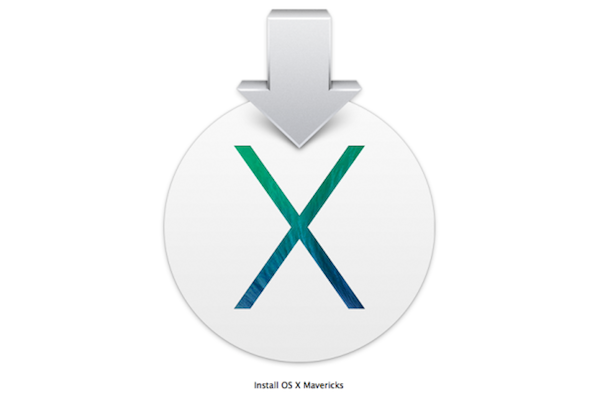
OS X Mavericks è gratuitamente disponibile sul Mac App Store. Da qui è possibile aggiornare il vostro Mac premendo un solo pulsante. Ma se il vostro computer ha bisogno di una installazione da zero, e di un ripristino del disco rigido, dovrete seguire un’altra strada. Ecco alcuni metodi per eseguire una clean install di OS X Mavericks.
Installazione da drive USB
Sia che vi troviate su Snow Leopard, sia che abbiate aggiornato a Lion o Mountain Lion, potete installare OS X Mavericks sul vostro Mac attraverso una chiavetta USB. Questo vi permetterà di ripristinare il disco rigido ed eseguire una installazione pulita del software. Questo procedimento è certamente quello che richiede il minor tempo per essere portato a termine, ma è necessario seguire una precisa procedura per creare la chiavetta di avvio dalla quale potrete aprire Utility Disco e installare l’OS.
Potete seguire la nostra guida su come creare una chiavetta USB per installare la Developer Preview di Mavericks. Il procedimento per preparare un drive con la versione finale di Mavericks è esattamente uguale a quello necessario per l’anteprima degli sviluppatori. Scaricate quindi l’installer di Mavericks da Mac App Store (basta visitare la pagina degli aggiornamenti), individuatelo nella cartella Applicazioni di OS X, e seguite la nostra guida.
Dal disco di Mountain Lion / Snow Leopard / Lion
Se non avete a disposizione una chiavetta USB, ma avete il pomeriggio libero, potete anche scegliere di seguire una strada diversa. Potete infatti ripristinare il vostro disco rigido utilizzando il DVD di installazione del vostro OS, e quindi aggiornare a OS X Mavericks.
- Inserite il DVD che vi è stato fornito con il Mac.
- Riavviate il computer tenendo premuto il pulsante Alt.
- Scegliete di effettuare l’avvio da DVD.
- Dalla schermata che segue, selezionate l’apertura di Utility Disco.
- Ripristinate il disco rigido del vostro computer.
- Installate il vostro OS (Snow Leopard, Lion o Mountain Lion).
- Terminata l’installazione estraete il DVD e lanciate il Mac App Store.
- Aggiornate a OS X Mavericks.
L’operazione richiede un tempo maggiore rispetto alla precedente, ma non avrete bisogno di chiavette USB preparate per l’occasione.