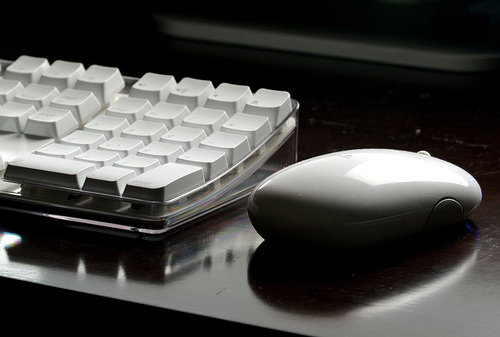
Apple è comunemente considerata la pioniera dell’introduzione del mouse nel mondo dei personal computer. Tuttavia, diversamente da quanto ritengono ancora in molti, il topo da scrivania fu inventato negli anni ’60 a Stanford e realizzato in versione commerciale per la prima volta allo Xerox PARC di Palo Alto, e non a Cupertino. I mouse di Apple hanno seguito una propria linea evolutiva nel corso degli ultimi 25 anni fino ad arrivare all’attuale modello, il Mighty Mouse. Il topolino bianco è innegabilmente bellissimo, anche se ormai il bianco rischia di non abbinarsi più molto bene con i prodotti Aluminum, ma ha dei seri problemi di igiene personale che spesso ne compromettono il corretto funzionamento.
Pochi giorni fa abbiamo ricevuto una mail alla Genius Lounge in cui un lettore ci chiedeva come fare per pulire efficacemente la rotellina bloccata del Mighty Mouse. Ne approfitto per rispondere ad un quesito che mi sono spesso sentito rivolgere anche al di fuori della sfera internettiana.
Chiede Davide:
Per la terza volta in un mese la rotellina del mio mouse Apple bianco ha smesso di funzionare. L’ho pulita come faccio di solito e ha ripreso a funzionare. Fra un po’ si bloccherà di nuovo sicuramente. Sapete un modo per pulirla un po’ più a fondo?
Il metodo ufficiale Apple per pulire il Mighty Mouse è semplice (c’è anche il video dimostrativo). Utilizzate un panno privo di fibre, come quello in dotazione con gli iMac o il pannetto per la pulizia dello schermo di iPhone e iPod touch, per dare una ripulita alle tracce scure lasciate dal sudore sulla superficie. Capovolgete il mouse e usate il medesimo panno (se volete inumiditelo un poco) per far ruotare vigorosamente la scrollbar.
In questo modo dovrebbero venir via tutti i “detriti” che si sono accumulati nelle rotelle interne su cui sfrega la pallina grigia. Qualche colpetto gentile sul retro prima dell’operazione può aiutare. Ho provato personalmente ad utilizzare un panno antistatico per spolverare (non faccio riferimento a marche precise ma è uno dei più pubblicizzati) e devo dire che anche questa soluzione funziona bene.
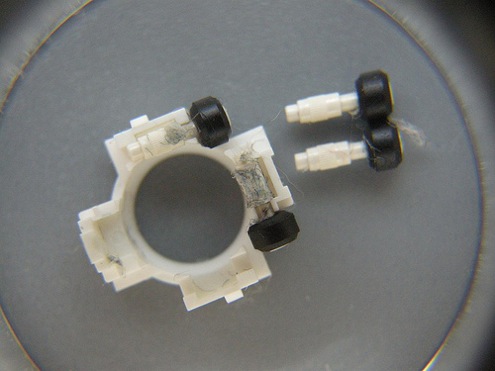
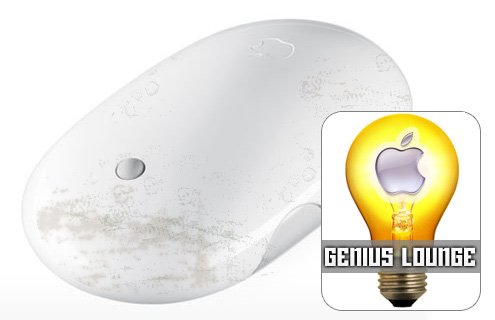
In ogni caso queste operazioni sono solo un palliativo e, come dice Davide, risolvono il problema solo per un breve periodo. L’unica soluzione definitiva che vi lascerà tranquilli per un bel po’ passa per la violazione della garanzia del prodotto. L’immagine postata qui sopra (via Raneko, on Flickr) spiega egregiamente il perché: quello che vedete è l’ingrandimento dei piccoli rulli su cui scorre la pallina dello scroll. In parole povere dovrete aprire a metà il Mighty Mouse per dare una rassettata seria a quei minuscoli pezzetti di plastica. Facile a dirsi, meno facile a farsi visto che a tenere insieme il tutto non ci sono viti ma solo incastri. L’anello grigio sul fondo è incollato e vi serve un cutter di precisione per non fare danni. Qui trovate una dettagliata dimostrazione video.
Io stesso ho rinunciato a provare questa soluzione, preferendo tenermi un topo vivo (e ancora in garanzia) anche se malamente funzionante. La soluzione che ho adottato, lo ammetto, è stata più drastica per un vero amante Apple come me. Un bel mouse da gaming della OCZ e non se ne parla più. E’ brutto da morire e ha più luci della macchina di Toretto ma ha anche più tasti di una lettera 22 (una manna per controllare tutte le funzioni desktop di OS X con un clic) e quanto ad ergonomia, mi duole davvero dirlo, non ci sono paragoni con il bellissimo ma scomodissimo Mighty Mouse.
Per qualsiasi domanda sul mondo Mac inviate anche voi una richiesta alla nostra Genius Lounge. Vi rispondiamo direttamente via mail e a volte, come in questo caso, direttamente su TAL.