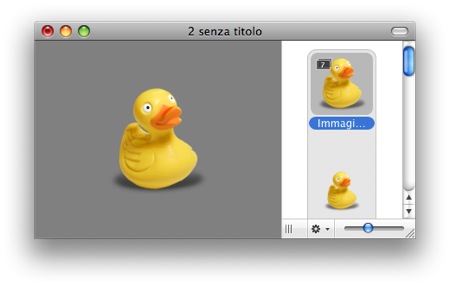
Le icone delle cartelle, dei programmi, dei servizi di sistema e di tanto altro, su Mac OS X sono fenomenali.
Disegnate da team di grafici d’alto livello, che forniscono anche gli stupendi temi per iDvd, iMovie HD, iWeb e Keynote, sono icone davvero belle.
Spesso capita di dover usare per motivi vari questi capolavori grafici: dal blog o manualistica tecnica a sfondo Apple (qui ci capita spesso), a pubblicazioni varie, oppure anche solo per abbellire delle presentazioni.
Caso mai doveste usare delle icone, ecco la guida per estrapolarle.
Disegnate da team di grafici d’alto livello, che forniscono anche gli stupendi temi per iDvd, iMovie HD, iWeb e Keynote, sono icone davvero belle.
Spesso capita di dover usare per motivi vari questi capolavori grafici: dal blog o manualistica tecnica a sfondo Apple (qui ci capita spesso), a pubblicazioni varie, oppure anche solo per abbellire delle presentazioni.
Caso mai doveste usare delle icone, ecco la guida per estrapolarle.
1. Individuate nel Finder l’applicazione, il file, la cartella interessata e selezionatela.
2. Fate ⌘+I sull’icona per aprire il Pannello informazioni.
3. Selezionate l’icona in alto a sinistra in fianco al nome.
4. Copiate con ⌘+C.
2. Fate ⌘+I sull’icona per aprire il Pannello informazioni.
3. Selezionate l’icona in alto a sinistra in fianco al nome.
4. Copiate con ⌘+C.
Ora avete l’icona in memoria. Se dovete usarla in un programma Apple, come Keynote, iWeb, Pages:
5. Incollate l’icona con ⌘+V.
5. Incollate l’icona con ⌘+V.
Se dovete usare l’icona in un qualunque altro programma o vi serve in un formato da scambiare con il resto del mondo:
6. Aprite Anteprima.
7. Create un nuovo documento con ⌘+N. In automatico Anteprima incolla l’immagine in memoria.
8. Selezionate l’icona più grande (in Leopard le icone possono arrivare fino a 512×512 pixel).
9. Andate su Archivio > Registra con nome oppure digitate ⌘+⇧+S e, oltre a dare un nome, scegliete il formato con cui volete salvare.
6. Aprite Anteprima.
7. Create un nuovo documento con ⌘+N. In automatico Anteprima incolla l’immagine in memoria.
8. Selezionate l’icona più grande (in Leopard le icone possono arrivare fino a 512×512 pixel).
9. Andate su Archivio > Registra con nome oppure digitate ⌘+⇧+S e, oltre a dare un nome, scegliete il formato con cui volete salvare.
Ora potete usare le icone che vi piacciono con gli scopi che preferite. Ricordate, ovviamente, che sono Copyright di Apple: nessun problema ad utilizzarle, ma non spacciatele per vostre!
Per i più intraprendenti, sappiate che le icone del programma e i relativi file grafici utilizzati all’interno si trovano nel pacchetto dell’applicazione. Per accedervi, basta che facciate click secondario sul programma e selezioniate la voce “Mostra contenuto pacchetto“: in questo modo accedete ai file dell’applicazione. Attenti a non fare danni! Le icone le trovate nella cartella Resources.
