Ieri abbiamo pubblicato le impressioni del nostro Gabriele Contilli a proposito dell’utilizzo di Safari privo di qualunque plugin che supporti la tecnologia Flash di Adobe. Devo dire che mi sento di condividere le sue opinioni e che anche io, ormai da qualche settimana, ho sposato la causa “Safari Flash Free”.
Safari è rinato, non c’è che dire. Nessun crash, nessun rallentamento e, soprattutto, nessun consumo spropositato di CPU e/o RAM. Il problema è che, attualmente, un browser senza plugin per Flash si scontra con lo scarso supporto dei siti Web a contenti equivalenti realizzati in HTML5. Questo è un dato di fatto e non può essere ignorato, altrimenti rischieremmo di dover rinunciare ad una vasta di quantità di informazioni sul Web.
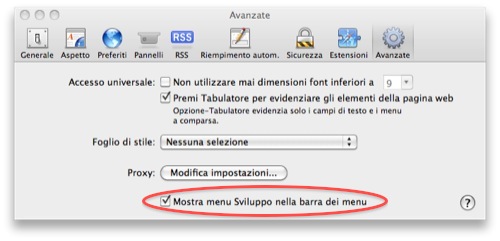
Come fare allora? Esistono due rimedi efficaci per non limitare l’esperienza di navigazione sul Web. In questo post descriveremo passo passo come configurare Safari per sopperire alla mancanza di un plugin Flash. In entrambi i casi, la prima cosa da fare è abilitare il menù Sviluppo. Aprite le Preferenze di Safari, selezionate la tab Avanzate e spuntate l’ultima checkbox in basso (come mostrato nella figura sottostante). Nella barra dei menù comparirà la voce Sviluppo.
 Apri pagina con Chrome
Il primo modo consiste nell’aprire la pagina corrente, nella quale sono presenti contenuti Flash che non si riescono a visualizzare, nel browser di Google, Chrome (se non l’avete già installato è reperibile gratuitamente in rete). Esso, infatti, integra un plugin Flash che fa proprio al caso nostro. Per evitare di rendere troppo macchinosa e ripetitiva la procedura, è possibile associare una shortcut da tastiera per aprire automaticamente la pagina corrente in Chrome. Aprite Preferenze di Sistema e selezionate il menù Tastiera (e poi la tab Abbreviazioni da tastiera). Sulla sinistra scegliete ancora Abbreviazioni da tastiera. Cliccate sul “+” in basso. Compilate i campi della finestra che si apre come mostrato nella figura sottostante. E’ fondamentale che nel campo Titolo menù inseriate esattamente “Google Chrome” (senza virgolette), mentre potete impostare la scorciatoia a vostro piacimento.
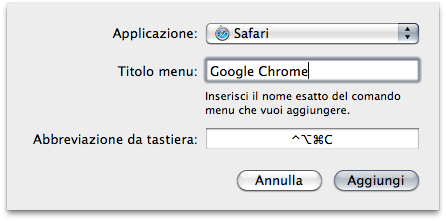
A questo punto, confermate tutte le impostazioni e navigate tranquillamente su Safari. Quando incappate in pagine con contenuti Flash vi basterà premere i tasti associati alla scorciatoia appena impostata e la pagina corrente verrà automaticamente caricata con Chrome.
iPad User Agent
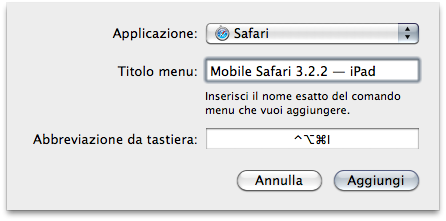
Il secondo metodo consiste nello sfruttare un campo dell’header HTTP per “ingannare” i server Web. Così facendo, quando provate a caricare una pagina, il server pensa che la connessione sia effettuata da un iPad e, nel caso in cui siano stati previsti, risponde inviando contenuti compatibili il tablet (che come sapete è privo della tecnologia Flash), essenzialmente in HTML5. Questo metodo è meno efficace del precedente per lo stesso motivo per cui è difficile, al giorno d’oggi, navigare senza un plugin per Flash: la scarsa disponibilità di contenuti alternativi. Per sfruttare questo secondo meccanismo, potete aggiungere un’ulteriore scorciatoia da tastiera, seguendo esattamente lo stesso procedimento del paragrafo precedente e incollando nel campo Titolo menù la stringa “Mobile Safari 3.2.2 — iPad” (senza virgolette).