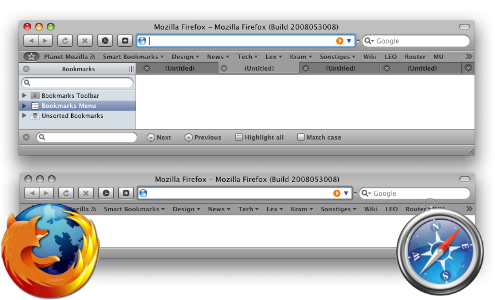
Firefox è forse uno di quei pochi programmi che riesce a rivaleggiare alla pari con un software Apple; ci sono diverse scuole di pensiero al riguardo, ma si può affermare con una certa tranquillità che sia Safari che Firefox sono, entrambi, due ottimi prodotti (ognuno con i suoi pregi e i suoi difetti).
Se magari utilizzate più spesso Safari, ma a volte siete costretti a ricorrere a Firefox, probabilmente potreste sentirvi un po’ spaesati di fronte alle seppur minime differenze nell’interfaccia grafica dei due software. Ebbene, esiste un semplice metodo per donare al browser Mozilla la stessa identità grafica di Safari. Continuate a leggere l’articolo per capire come fare.
Tanto per cominciare dovete collegarvi a questo sito direttamente da Firefox; come potete vedere, nella pagina sono elencati diversi temi per Firefox (versione 3) da poter installare sul browser per ottenere una copia (abbastanza fedele) di Safari.
Sono tutti temi che riproducono lo stile grafico di Safari: il migliore sembra essere GrApple Yummy che, nelle varianti blue e graphite risulta piuttosto fedele all’originale di Safari. Il tema GrApple Delicious, invece, è meno fedele soprattutto nello stile adottato per i tab (i pannelli di Safari).
Installare un tema in Firefox è semplicissimo; avendo accortezza di usare il browser Mozilla per accedere al sito con i temi desiderati, cliccate sul link Install Now. Firefox vi chiederà di acconsentire o meno all’installazione del componente aggiuntivo; appena avrete confermato partirà un download del tema (generalmente si tratta di componenti piuttosto leggeri, che si aggirano su pochi MB) e successivamente vi sarà chiesto di riavviare Firefox per applicare le modifiche.
Nel momento in cui l’applicazione verrà rilanciata, vedrete Firefox con uno stile grafico quasi identico a Safari. Per carità, non parliamo certo di copie fedeli ma piuttosto di buone riproduzioni.
Nel caso in cui il risultato finale non sia di vostro gradimento, è sempre possibile ripristinare il tema originale; aprite Firefox e cliccate sul menu in alto Strumenti>Componenti Aggiuntivi. Andate nella sezione Temi, individuate il tema Deafult e cliccate su Utilizza il tema. Firefox sarà riavviato e tutto tornerà come prima.
Provare per credere.
[Via|CultOfMac]