
Ci vengono in aiuto in questo caso: Automator e una sua azione di terze parti chiamata Touch Files. I passaggi da compiere sono piuttosto semplici e veloci.
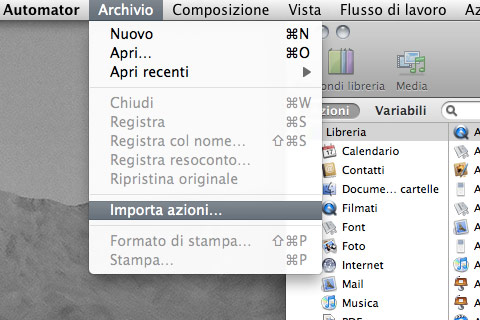
Innanzi tutto, scaricate e decomprimete l’azione, poi aprite Automator che si trova nella cartella Applicazioni e subito importate l’azione Touch Files, tramite il menu Archivio/Importa azioni… navigando fino alla cartella che avete appena decompresso.
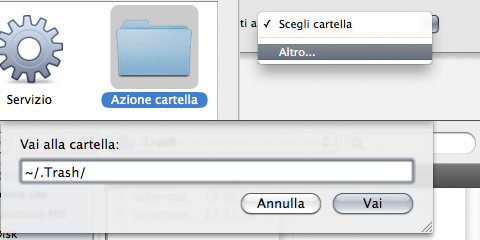
Ora create una nuova Azione Cartella dal popup di Automator. Posizionatevi sul menu a tendina per la scelta della cartella e scegliete “Altro…”. Non appena appare il dialogo per la scelta della cartella, premete Maiuscolo+Comando+G e nella finestra di dialogo scrivete: ~/.Trash/ :
Ora tutto quel che resta da fare è trascinare l’azione Touch Files (si trova in Documenti e Cartelle) nel workflow. Spuntate l’opzione “Apply to content of folders”, così da avere lo stesso risultato anche per i files contenuti nelle cartelle eliminate e salvate l’azione con il nome che preferite.
In questo modo, ogni file eliminato apparirà nel cestino con la data di ultima modifica corrispondente al momento della cancellazione. Ordinando il cestino per data di modifica, i files cancellati più di recente appariranno per primi. Piuttosto comodo se si ha a che fare con cestini stracolmi.
In ultimo, solo un paio di avvertenze:
- lasciate qualche secondo al workflow per poter agire. Infatti, se cancellate con la finestra del cestino aperta, potreste avere la sensazione che non funzioni. Basta attendere e la data di modifica viene cambiata.
- Se avete altri Hard Disk connessi al vostro Mac, il workflow non funzionerà. Dovrete crearne altri appositamente, inserendo come cartella /Volumes/nome_disco/.Trashes/501 .
[via | Mac OS X Hints]