Ci abbiamo messo qualche giorno in più del previsto, è vero: sapete però che le nostre guide sono testate fino allo sfinimento di chi le conduce oltre a quello di iPhone e del computer utilizzato. Quello che proponiamo dopo il salto, è un procedimento attuato davvero parecchie volte su 2 PC (uno con Windows Vista e un altro con Windows XP), due iPhone portati al firmware 2.0 e WinPwn. Con l’ultima versione del programma, tutto ha sempre funzionato: con quello precedenti abbiamo avuto, a volte, qualche piccolo problemino sempre risolvibile.
Premesso che non ci assumiamo nessuna responsabilità per danni o altro che potrebbe accadere al vostro iPhone seguendo la presente guida, ricordiamo che il procedimento, qui di seguito riportato, serve per aggiornare un iPhone EDGE al firmware 2.0.
Allora, prima di tutto scaricate e installate WinPwn; poi create una cartella sul desktop dove metterete i files del bootloader 3.9 e quelli del bootloader 4.6 e naturalmente il nuovissimo firmware 2.0 per iPhone EDGE. Se non lo avete ancora installato, è necessario il Framework.
Aprite WinPwn e cliccate su “Browse .ipsw file” e andate a prendere il file del firmware 2.0 per iPhone EDGE che avete appena scaricato. Una volta che WinPwn avrà capito che il firmware da voi selezionato è quello valido, cliccate su “IPSW Builder“.
Nel sottomenu “Applications” controllate di avere le spunte su “Install Cydia” e su “Youtube Fix”.
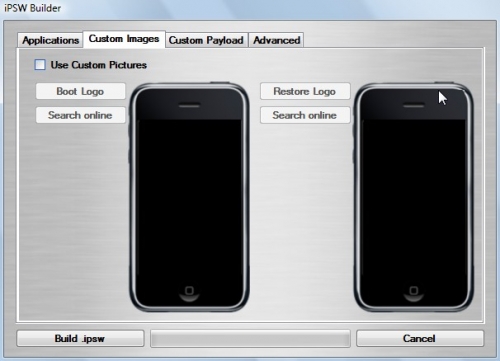
Nel sottomenu “Custom Images” controllate di non avere nessuna spunta, in modo da non avere l’ananas al posto della meletta ogni volta che riavvierete iPhone.
Nel sottomenu “Custom Payload” lasciate tutto senza spunte: se sapete come fare buon divertimento. Noi non riportiamo il procedimento in quanto non essenziale ai fini di sblocco iPhone 2.0.
Nel sottomenu “Advanced” mettete esattamente le spunte come nella figura qui sotto riportata e andate a prendere i files dei Bootloader nella cartella che avete creato all’inizio.
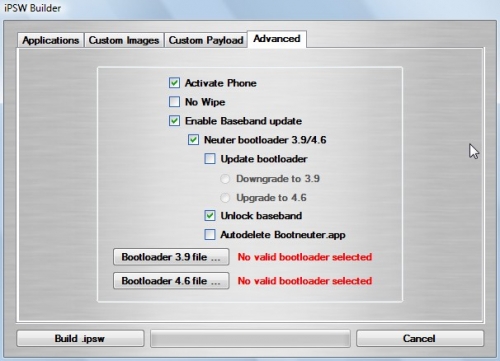
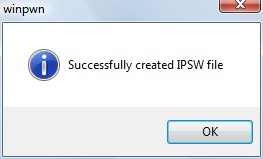
A questo punto, cliccate su “Build .ipsw” e su “Salva“: dopo del tempo che varia in base alla configurazione del vostro PC avrete il Custom Firmware a vostra disposizione.
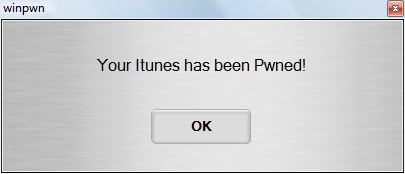
Ora si deve rendere iTunes “capace” di accettare il Custom Firmware: anche iTunes deve essere “Pwnato“. Per farlo, cliccate su “iPwner” nel menu principale di WinPwn e andate a selezionare il Custom firmware che avete appena creato. Vi verrà segnalato, dopo poco, che iTunes è stato Pwnato.
Ora non vi resta che mettere in DFU il vostro iPhone e, quando iTunes vi segnalerà la presenza di un iPhone in modalità DFU, dovrete cliccare su “Ripristina” tenendo premuto il tasto “Shift”: andate a prendere il Custom Firmware che avete creato che in questo modo verrà installato sul vostro iPhone.
Quando il restore sarà completo e iPhone mostrerà la “SpringBoard” avrete portato a termine il vostro lavoro.
Dati i numerosi problemi in cui si può incorrere, decliniamo ogni responsabilità per qualsiasi malfunzionamento causato al vostro iPhone dopo l’uso della presente guida.
We would like to thanks iClarified Guys for images.