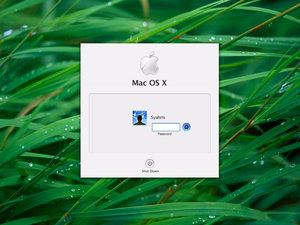
Con il passaggio a Leopard molti di noi si sono trovati a fare i conti con la nuova schermata di “Login” che rappresenta una galassia dai colori purpurei.
Molti avrebbero preferito ritornare al vecchio sfondo di Tiger in “Aqua Blue” su cui aleggia la finestra di Login.
In questo tutorial vi spieghiamo i semplicissimi passaggi da effettuare per cambiare l’immagine di sfondo al Login di sistema. Vi ricordo che per poter effettuare questi piccoli cambiamenti è necessario loggarsi come “Amministratori” ed inserire la relativa “password”.
I passaggi da eseguire sono i seguenti:
1. Scegliete la nuova immagine da utilizzare come sfondo e rinomnatela con nome “DefaultDesktop.jpg“.
2. Andate in “Macintosh HD > Sistema > Libreria > Corservices” e cercate la “galassia” con nome “DefaultDesktop.jpg”.
3. Fate una copia di sicurezza della vostra “galassia” (nel caso in cui vogliate ripristinare tutto come prima).
4. Ora copiate in “Macintosh HD > Sistema > Libreria > Corservices” il nuovo sfondo che avete scelto e che avete rinominato come “DefaultDesktop.jpg”.
E se non avete più il vecchio sfondo “Aqua Blue.jpg” o i vecchi sfondi di Tiger a questo indirizzo ritroverete una carrellata di wallpaper classici per Mac e qualcosa di nuovo che richiama molto lo stile della mela. Il tutto in formato 1920×1440.
Buon divertimento!

niguli 15/12/2007 il 14:34
in alternativa forse si potrebbe usare [url= http://www.macupdate.com/info.php/id/26516/bootxchanger%5Dbootchanger%5B/url%5D ;)
Nemo 15/12/2007 il 15:28
Va a capire che gli è preso a mettere quello schifo…
Paolo Petrone 15/12/2007 il 15:50
@Niguli: BootXChanger ti cambia solo lo sfondo grigio della mela in avvio (al boot per intenderci) ma non nella finestra di login
@Nemo: Quello “schifo” non è il mio, ma l’ho recuperato su google, il mio è davvero ganzo… :D
niguli 15/12/2007 il 15:57
ah, ok. In ogni caso, io lascio così com’è… ci sono aspetti ben più importanti da correggere per il neonato felino… (si capisce che robe tipo Candybar le ho sempre odiate ? :D )
Paolo Petrone 15/12/2007 il 16:01
Condivido amico mio, condivido sugli aspetti da sistemare del neofelino…
Cmq non mi sminuire le icone e l’estetica, xkè se no Topolino potrebbe venir fuori dalla mia (meravigliosa) icona di Mail e cantartene quattro! :D
niguli 15/12/2007 il 16:06
daiiiii !!!!!! davvero hai fatto una roba del genere ?! LOL
Paolo Petrone 15/12/2007 il 16:10
Certo, quei bellissimi francobolli li trovi qui. Ciao!
niguli 15/12/2007 il 16:20
il tipo che ha fatto quel sito è un vero pazzo ! :D ovvio che se ci trovo le icone Mail di Wallace&Gromit ce le metto subito !!! Ci sono ?
ciclismo 15/12/2007 il 16:21
Mi serviva questa informazione! Bravo
Paolo Petrone 15/12/2007 il 16:30
Temo che non ci siano i due tuoi beniamini. Però chissà, forse lì in mezzo trovi qualcosa che ti piace! Ciausss
niguli 15/12/2007 il 16:31
:( http://www.alohamoku.it/_files/niguli.jpg
Serenità Vita Gioiosa Ohm 12/07/2015 il 11:20
vorrei la plasticità di linux nella personalizzazione del mio mac es cairo doc ; finestre fluttuanti etc…