Mac OS X ha a disposizione una funzione screenshot molto utile e perfettamente integrata che permette di catturare lo schermo velocemente e con diverse opzioni a disposizione. Vi ricordo brevemente che per fare uno screenshot di tutto lo schermo vi basta premere cmd + shift +3, per “fotografare” una porzione dello schermo selezionata la combinazione è cmd + shift + 4, mentre per catturare una singola finestra, come nell’immagine in apertura, la scorciatoia è cmd +shift + 4 + barra spaziatrice. L’output standard per queste azioni è un immagine png. Come fare se invece vogliamo salvare direttamente un file con estensione differente?
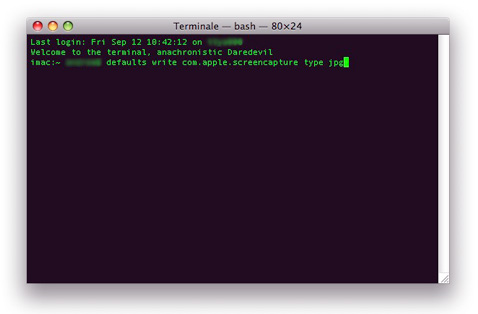
Il buon vecchio Terminale viene ancora una volta in nostro aiuto. Aprite il prompt e digitate la seguente stringa, dopodiché date invio:
defaults write com.apple.screencapture type jpg
Sostituite “jpg” con il formato che preferite. Potete scegliere fra gif, png, tiff, pdf ed altri ancora. Per attivare la modifica dovete fare il logout e ricollegarvi con il vostro account. Abbiamo visto che il formato di default per il salvataggio degli screenshot prima di qualsiasi modifica è il png. Nonostante produca immagini relativamente pesanti, soprattutto quando fate screenshot a tutto schermo, è anche l’unico formato oltre al tiff che preserva esattamente le trasparenze e le ombreggiature quando fate uno screenshot ad un unica finestra. Il file jpg prodotto in quei casi avrà uno sfondo bianco.
Anche il formato gif può mostrare le trasparenze ma poichè si tratta di un immagine indicizzata con una palette di colori limitata la qualità generale dell’immagine ne risentirà parecchio. Per qualsiasi chiarimento o ulteriore precisazione fatevi sentire nei commenti!
[via TUAW]

Nemo 13/09/2008 il 11:19
Per gli “odianti” del terminale, suggerisco TinkerTool (http://www.bresink.com/osx/TinkerTool.html) che permette di fare quanto descritto in questo articolo, più decine di altre cose, tra cui cambiare anche la posizione predefinita dove il sistema salva gli screenshot.
grizzly19 13/09/2008 il 12:37
Io mi trovo meglio con il widget:
“Screenshot Plus” che potete tranquillamente trovare facendo una ricerca con quel motore d ricerca che inizia per “G” e finisce per “oogle”!
Lo preferisco poiché, quando si seleziona “Grab a Window”, cattura anche l’ombra della finestra e esteticamente è molto bello!!!
Bello come questo sito!!!!
permissiondenied 14/09/2008 il 15:14
grazie utilissimo