 Ieri vi abbiamo parlato della nuova iniziativa di Mondadori che sul suo shop online vende delle presunte suonerie per iPhone a 2€ l’una. Il motivo di quel “presunte” è molto semplice: le suonerie per iPhone non hanno caratteristiche particolari che ne rendano estremamente difficile la creazione all’utente comune. I Mac user sapranno che Garage Band permette di tagliare o suddividere un brano e inviarlo ad iPhone in maniera molto semplice, ma non è necessario avere il sequencer della suite iLife per creare dei ringtones per il proprio melafonino, basta avere installato iTunes, sia su Mac che su Windows (XP o Vista), con pochissime differenze fra le due versioni. Vediamo insieme come fare a creare delle suonerie personalizzate utilizzando solo iTunes 8.
Aprite iTunes e selezionate la canzone che volete trasformare nella vostra suoneria. Cliccate con il tasto destro e selezionate Informazioni (su Mac fate Cmd+i). Spostatevi nel pannello Opzioni e inserite la spunta su Inizio e Fine inserendo nei rispettivi campi di testo il momento di inizio e fine della suoneria nel formato “Minuti:Secondi”. La durata complessiva è bene che sia di circa una trentina di secondi. 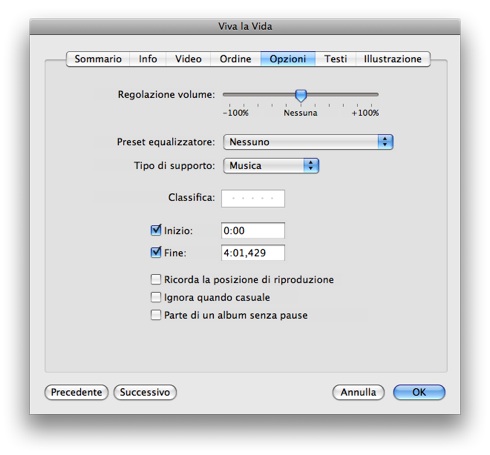
Salvate le modifiche con OK e selezionate di nuovo la canzone. Cliccando col tasto destro sul brano ora selezionate “Crea AAC Versione” (rendiamo grazie alle traduzioni automatiche). Adesso subito sopra o subito sotto il brano originale troverete una versione più corta della durata selezionata nelle opzioni.
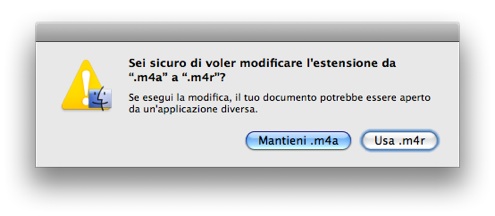
Tornate nel pannello Opzioni della canzone originale, togliete la spunta da Inizio e Fine e date l’OK. Ora trascinate il nuovo brano più corto sul desktop; avrà estensione .m4a, rinominatela in .m4r (nel prompt che vedete sotto selezionate “Usa .m4r”). Adesso eliminate il brano più corto dalla lista, altrimenti al passaggio successivo iTunes non lo riconoscerà. Selezionate indifferentemente di mantenere o cancellare il file del brano. Non cambia nulla.
 Ora sara sufficiente cliccare due volte sul file .m4r così creato, che verrà riconosciuto da iTunes e inserito nel menu Suonerie. Su Windows il menu Suonerie potrebbe non essere presente di default ma verrà inserito automaticamente per aprire il file.
Non vi resta che collegare il vostro iPhone e sincronizzare le suonerie che avete appena creato. Piccola precisazione. In iTunes 8 c’è una voce del menu contestuale che vi permette di creare una suoneria direttamente. Funziona solo con i brani acquistati su iTunes ed è collegata ad un meccanismo di download a pagamento da iTunes Store. Meglio evitare.
Per qualsiasi chiarimento o suggerimento fatevi sentire nei commenti!

wixard 09/11/2008 il 12:30
mmmh…. niente, la creo, la riconosce come suoneria, ma non la trasferisce… uffi
pierluigi 09/11/2008 il 12:37
Un consiglio: http://www.audiko.net e avete lo stesso risultato ma molto più comodamente!
Alessandro 09/11/2008 il 13:07
la suoneria deve durare fino a 40 secondi altrimenti non la carica, io per esempio uso tunebite per trasformare il formato e audiocity per tagliarlo
Paolo 09/11/2008 il 14:04
signori anche io vi segnalo http://www.audiko.net io l’ho sempre usato per creare le mie suonerie, molto più comodo veloce e con meno passaggi basta caricare sul sito il file audio che desiderate trasformare in suoneria selezionate la lunghezza (massimo 40 sec) selezionate inizio e fine e se volete far sfumare l’udio all’inizo o fine il sito crea il file lo scaricate su pc ed il gioco è fatto.
se volete potete cercare sul sito suonerie già create da altri nello stesso modo. ;)
Bomber81 09/11/2008 il 17:31
Io uso iToner per caricare gli mp3 come suonerie, non c’è neanche bisogno di convertire o tagliare. Così ho la canzone intera come suoneria.
Il programma è a pagamento, ma si può usare anche gratuitamente, basta avere la pazienza di aspettare 60 secondi prima dell’inizio della sincronizzazione.
Alessandro 09/11/2008 il 17:40
x bomber e questo itoner ti carica tutta la canzone sull iphone senza tagliarla?
Roberto 10/11/2008 il 09:16
si faceva anche con iTunes 7
Bomber81 12/11/2008 il 18:41
@Alessandro:
Si si, la canzone è completa e senza tagli. Provalo.
Gianco 08/01/2009 il 19:47
Anche io ho creato una suoneria con le indicazioni nella pagina ma non le trasferisce all iphone. uso itunes 8 e iphone 3g. sapere perchè ???grazie….
Chris 08/05/2009 il 15:26
funziona benissimo però massimo 30 secondi ! non er dire una banalità ma vi siete ricordati di selezionare la suoneria da trasferire sull’iphone ? cmq è un buon metodo ma il top è itoner !!
patrizia 09/05/2009 il 16:56
io ho della musi ca che ho scaricato da emule ma li ho creati in itunes li posso creare lo stesso in suonerie , o la musica la devo scaricare solo da itunes store
patrizia 09/05/2009 il 16:58
io provo con itunes con la guida che ho preso dal video youtube , mi riesce tutto ma alla fine quando li rinomino m4r e clicco due volte non mi entra nelle suonerie perche
antonietta 08/08/2009 il 13:51
io ho appena comprato un iphone ma nn capisco niente
Massi 05/09/2009 il 16:16
ciao ragazzi,
anche a me, crea correttamente il file, lo inserisce nella cartella “Suonerie”, ma quando clicco sull’iPhone nel menu specifico delle suonerie, continuo a vedere solo e due che creai molto tempo fà, quindi nessun trasferimento sul mio iPhone.
le versione sono:
– iPhone 3G 16gb Os 3.01
– iTunes 8.2.1.6
– WIn XP SP3
se quancuno sa indicarmi la soluzione…
grazie mille e buon weekand
Floriano 23/09/2009 il 12:12
Ciao ragazzi, ho un iPhone 3Gs e uso l’ultimo aggiornamento di iTunes (scaricato da 3 gg). Su consiglio di un’amico ho utilizzato anche io audiko, salvo la “creazione” di circa 30 secondi sul desktop, apro sulla libreria di iTunes la sezione suonerie, ma al momemento di trascinarla, nn me la salva…avete qualche suggerimento?..Grazie mille.
daniela 05/02/2010 il 20:06
grazie mille per il prezioso aiuto…in un altro blog non era chiaro…questa spiegazione è invece chiarissima… ;)
stefy 20/08/2010 il 21:39
@ Bomber81:
ciao bomber, senti io ho scaricato itoner su mac, ma come si usa, e…si può mettere questa applicazione nell’iphone 3gs? risp nella mia mail…
Bomber81 24/08/2010 il 10:54
stefy dice:
Non devi installare niente sull’iPhone. Installi l’applicazione sul tuo mac, colleghi l’iPhone e poi trascini le suonerie sulla finestra di iToner. Fatto questo clikki sul tasto per la sincronizzazione di iToner e ti troverai le suonerie sull’iPhone.
P.S. La versione attuale è gratutita solo per 30 giorni purtroppo.
naGIkIphon 01/05/2012 il 17:04
Spiegazione molto buona, che però manca si un tassello per chi non è esperto. Bisogna esplicitare meglio l’ultimo passaggio: PER SINCRONIZZARE LE SUONERIE BISOGNA ANDARE SUL SUL NOME DEL PROPRIO IPHONE (NELLA SCHERMATA DI ITUNES) E SELEZIONARE IL TELEFONO. POI CLICCARE SU SUONERIE E PROCEDERE ALLA SINCRO! ;-)