Aprite iTunes e selezionate la canzone che volete trasformare nella vostra suoneria. Cliccate con il tasto destro e selezionate Informazioni (su Mac fate Cmd+i). Spostatevi nel pannello Opzioni e inserite la spunta su Inizio e Fine inserendo nei rispettivi campi di testo il momento di inizio e fine della suoneria nel formato “Minuti:Secondi”. La durata complessiva è bene che sia di circa una trentina di secondi. 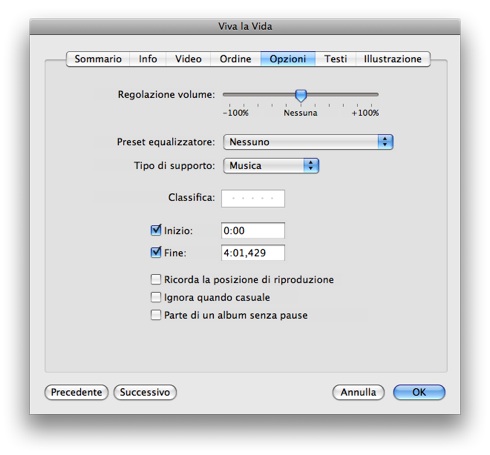
Salvate le modifiche con OK e selezionate di nuovo la canzone. Cliccando col tasto destro sul brano ora selezionate “Crea AAC Versione” (rendiamo grazie alle traduzioni automatiche). Adesso subito sopra o subito sotto il brano originale troverete una versione più corta della durata selezionata nelle opzioni.
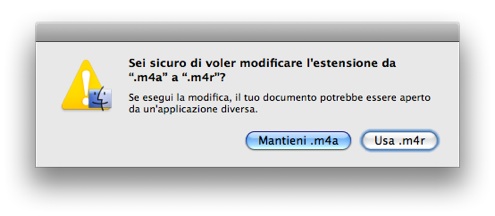
Tornate nel pannello Opzioni della canzone originale, togliete la spunta da Inizio e Fine e date l’OK. Ora trascinate il nuovo brano più corto sul desktop; avrà estensione .m4a, rinominatela in .m4r (nel prompt che vedete sotto selezionate “Usa .m4r”). Adesso eliminate il brano più corto dalla lista, altrimenti al passaggio successivo iTunes non lo riconoscerà. Selezionate indifferentemente di mantenere o cancellare il file del brano. Non cambia nulla.
 Ora sara sufficiente cliccare due volte sul file .m4r così creato, che verrà riconosciuto da iTunes e inserito nel menu Suonerie. Su Windows il menu Suonerie potrebbe non essere presente di default ma verrà inserito automaticamente per aprire il file.
Non vi resta che collegare il vostro iPhone e sincronizzare le suonerie che avete appena creato. Piccola precisazione. In iTunes 8 c’è una voce del menu contestuale che vi permette di creare una suoneria direttamente. Funziona solo con i brani acquistati su iTunes ed è collegata ad un meccanismo di download a pagamento da iTunes Store. Meglio evitare.
Per qualsiasi chiarimento o suggerimento fatevi sentire nei commenti!