L’applicazione, che ho avuto modo di provare brevemente prima di correre a segnalarla, è realizzata con cura, non è un iPacco insomma, e offre funzionalità analoghe su iPhone e iPad. A detta di 9to5 Mac questa Display Recorder offre addirittura qualche funzionalità in più rispetto all’analoga disponibile su Cydia.
L’applicazione, sia su iPhone che su iPad, si apre sulla schermata di controllo della registrazione, dalla quale è possibile avviare la ripresa dello schermo. Nella sezione “Settings”, accessibile dal menu inferiore su iPhone o dall’icona dell’ingranaggio in alto a destra su iPad, è possibile impostare tutte le caratteristiche dello screencast.
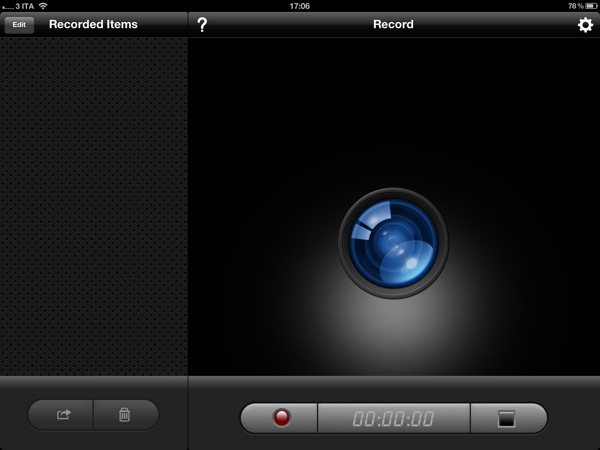
Una volta avviata la registrazione è sufficiente chiudere l’app e utilizzare normalmente iPhone o iPad. Basterà poi lanciare di nuovo l’app per premere il tasto di stop, bloccare la registrazione e salvare il file video corrispondente.
La presenza di Display Recorder stupisce perché fino ad ora Apple non aveva mai approvato applicazioni simili. Anche in questo caso non è facile capire come l’app riesca a fare ciò che fa senza ricorrere a stratagemmi tecnici sanzionati dal regolamento di approvazione Apple. Se invece tutto avviene nel rispetto delle norme dell’App Store,con qualche workaround ben realizzato, tanto meglio. Significa che l’app rimarrà probabilmente a lungo sullo Store.
Perché l’applicazione funzioni correttamente, in ogni caso, è necessario un piccolo cambiamento alle impostazioni dell’iPhone o dell’iPad. Andate sotto “Generali” e poi “Internazionale”, “Formato Regionale” e selezionate “Inglese” e poi “Stati Uniti” . In questo modo Display Recorder riuscirà a salvare correttamente il filmato. In caso contrario i video non verranno registrati sul dispositivo.