Come è risaputo, non è possibile ricevere MMS sull’iPhone e non è nemmeno possibile inviare MMS dall’iPhone; o almeno questa è stata la decisione di Apple. Per fortuna giungono in nostro aiuto le applicazioni di terze parti che si trovano su Installer.app e in particolare SwirlyMMS: con questo semplice programma sarà possibile inviare e ricevere MMS con iPhone. Vediamo come fare per farlo funzionare.
La decisione di Apple di non implementare la possibilità di inviare e ricevere MMS con iPhone è stata molto criticata nel vecchio continente: negli Stati Uniti invece questo servizio non è particolarmente usato poiché al posto degli MMS gli americani preferiscono le e-mail. Avendo la possibilità di una connessione internet flat con gli operatori mobili, questa scelta di Apple appare vantaggiosa per l’utente: anziché inviare e ricevere MMS con iPhone e pagare questo servizio per il traffico dati, una e-mail abbatte i costi ed è possibile inviare e ricevere più dati, intesi come quantità di MB per singolo messaggio. Per noi europei, e soprattutto per noi italiani, il servizio MMS è, per tante persone, l’unico modo di inviare foto e piccole registrazioni audio-video in mobilità: ecco che SwirlyMMS viene incontro all’esigenza di inviare ma soprattutto ricevere MMS sull’ iPhone. Vi sarà infatti capitato di vedervi recapitato un sms di avviso di ricezione di un MMS e di non poterlo ricevere su iPhone.
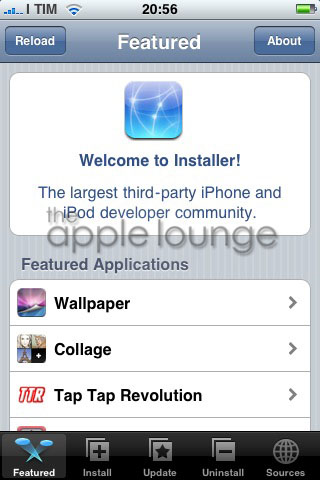
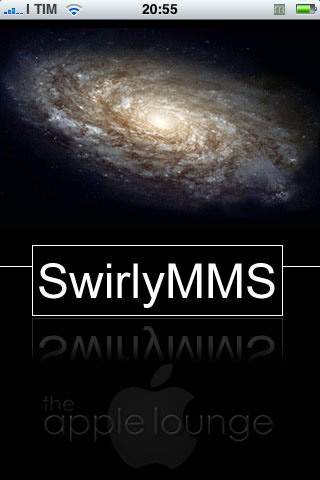
SwirlyMMS lo trovate su Installer.app cliccando su Install e cercando nell’elenco nominale: una volta selezionato il programma, scaricatelo e installatelo. SwirlyMMS avviserà che è necessario riavviare iPhone: spegnetelo e riaccendetelo. Sulla Sprinboard (che ricordiamo essere il desktop di iPhone) sarà comparsa l’icona di SwirlyMMS: cliccandoci sopra apparirà la schermata proposta a inizio articolo che indica che il programma è aperto.
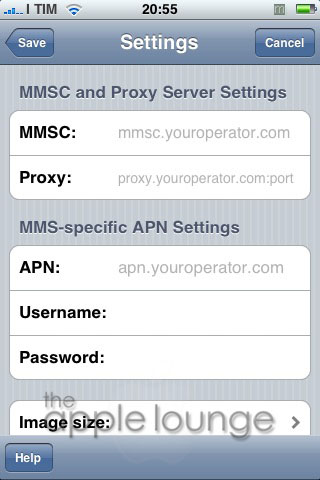
È giunto ora il momento di configurare SwirlyMMS per poter inviare e ricevere MMS con iPhone: cliccando su “settings” nella schermate principale del programma, si accede al menu di configurazione proposto nell’immagine qui sopra. Ecco i dati da inserire per i vari operatori di telefonia mobile supportati da iPhone, che ricordiamo essere Tim, Vodafone e Wind.
TIM
MMSC: mms.tim.it/servlets/mms:80 Proxy: 213.230.130.89 APN: mms.tim.it
VODAFONE
MMSC: mms.vodafone.it/servlets/mms:80 Proxy: 010.128.224.010 APN: mms.vodafone.it
WIND
MMSC: mms.wind.it:9201 Proxy: 212.245.244.100:8080 APN: mms.wind
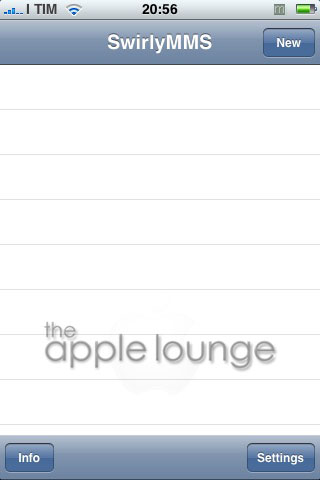
Una volta inseriti questi dati, cliccate su Save: in questo modo sarete pronti a inviare e ricevere MMS con iPhone. Quando riceverete l’avviso di notifica di ricezione di un MMS, aprite il programma e potrete così ricevere il vostro MMS; per poterne inviare uno cliccate su “new” nella schermata principale. Il programma funziona, anche se ha ancora qualche problema e a volte è impossibile ricevere MMS poiché sembra che si blocchi. Consigliamo di installare la versione SwirlyMMS 0.3.6, l’ultima disponibile. Non ci resta che aggiungere una cosa: buon divertimento!