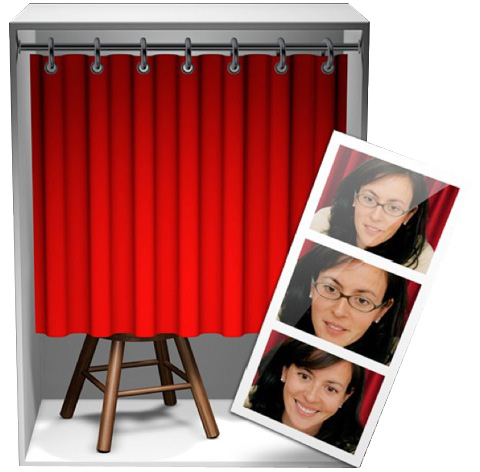
Abbiamo visto ieri le basi di Photo Booth, e come tramite questo programma sia possibile divertirsi con un po’ di autoironia grazie ai numerosi effetti incorporati.
Oggi impareremo a conoscere più a fondo questa applicazione e vedremo come girare un filmato per poi inviarlo su YouTube, come utilizzare alcune combinazioni di tasti segrete e infine come scaricare degli effetti aggiuntivi.
Inviare un filmato su YouTube
YouTube è uno dei fenomeni mediatici del millennio: ognuno può pubblicare la propria produzione cinematografica con una semplicità inimmaginabile fino a pochi anni fa. Utilizzando le applicazioni di iLife, che sono installate di default su tutti i Mac, possiamo farlo anche noi.
Per prima cosa utilizziamo Photo Booth per registrare il nostro filmato, magari una bella opinione di come sia bello, facile e divertente utilizzare il nostro Mac. Poi clicchiamo sul filmato che abbiamo appena registrato e premiamo il pulsante iPhoto che è comparso nella parte sinistra della schermata. Si aprirà iPhoto che importerà il nostro capolavoro nella sua libreria.
Ora apriamo iMovie, creiamo un nuovo progetto e nella libreria degli eventi scegliamo iPhoto. Vedremo il nostro filmato e saremo in grado di importarlo semplicemente trascinandolo nella finestra del progetto. Dal menù Condivisione, scegliamo poi YouTube per caricare direttamente il nostro prodotto multimediale sul nostro account.
I tasti segreti di Photo Booth
Quando utilizziamo Photo Booth per scattare delle foografie, a volte non vogliamo che il programma attenda alcuni secondi prima di scattare, ma preferiamo catturare subito l’attimo. Sarà sufficiente tenere premuto il pulsante ⌥ (opzione) mentre si clicca sul pusante di scatto per saltare il conto alla rovescia.
Parimenti, scattare una foto con il flash non è sempre desiderabile, quindi anche questa funzione può essere disattivata, questa volta premendo il tasto ⇧ (shift) insieme al pulsante di scatto.
Potete ora immaginare cosa potrebbe succedere tenendo premuto i tasti ⇧ e ⌥ contemporaneamente al pulsante di scatto? Esatto! Scatterete istantaneamente una foto senza utilizzare il flash. No, non avete vinto nulla… mi spiace, ma potrete fregiarvi del titolo di Gran Visir di Photo Booth.
Foto allo specchio
Photo Booth ha una funzione che permette di capovolgere automaticamente le nuove foto. E’ possibile attivarla premendo ⇧⌘F (shift comando F) oppure dal menù Composizione. Utilizzandola alterneremo l’effetto di essere fotografati da un’altra persona oppure di esserci scattati una foto allo specchio. Forse non ci avete mai pensato, ma una foto scattata allo specchio ha la destra e la sinistra invertite…
Se avete già scattato delle foto con l’effetto specchio e volete trasformarle, basta utilizzare la funzione Capovolgi foto del menù Composizione oppure premere ⌘F.
Scaricare altri effetti
Dopo un po’ di tempo passato a giocare con Photo Booth, i 24 effetti disponibili inizieranno a starvi stretti. La quarta pagina di effetti, avrete notato, è vuota e permette di creare i nostri Chroma key personalizzati semplicemente trascinando nelle posizioni indicate una fotografia (effetto di sfondo statico) oppure un filmato (effetto di sfondo dinamico).
Se anche questo non vi basta, allora vi verrà incontro la Grande Rete, attraverso la quale sviluppatori di tutto il mondo condividono le loro opere. TheAppleLounge vi risparmia la fatica di cercare e vi segnala alcune collezioni di effetti liberamente scaricabili da internet.
CatEye: ben cinque collezioni da 8 effetti ognuna per un totale di 40 filtri. Gli effetti sono divisi in cinque diverse categorie: RetroPixels, Love For 80s, Bent Pels, BoobToob e FewTile e funzionano solo con Leopard.
More iChat Effects: altri 48 effetti molto carini, sempre solo per Leopard.
Obamafy: se volete creare la vostra versione del poster Hope del neopresidente degli Stati Uniti d’America, provate quest’ultimo effetto, di cui abbiamo già parlato in passato.
Come installare gli effetti
I files degli effetti hanno estensione .qtz e si installano copiandoli nella cartella /Libreria/Composizioni/ se volete che siano disponibili per tutti gli utenti del computer oppure in /Utenti/NomeUtente/Libreria/Composizioni/ affinché siano disponibili solamente per il profilo utente selezionato. Per disinstallare un filtro, basta trascinarlo nel cestino.
Ora non avete più scuse… chiamate a casa vostra un amico utente di Windows e iniziate la vostra opera di conversione…