
È un fatto ben noto a chiunque utilizzi dispositivi tecnologici: la maggior parte dei piccoli problemi software, dei rallentamenti inspiegabili o delle applicazioni che si bloccano improvvisamente si risolve con un semplice riavvio.
Tuttavia, sui dispositivi Apple come iPhone e iPad, questa operazione richiede spesso una combinazione di tasti fisici che varia a seconda del modello. Per evitare di contorcersi le dita o di dover ricordare quale sequenza premere, è possibile configurare un pratico pulsante virtuale direttamente sulla schermata Home o nella schermata di blocco, riducendo l’intera operazione a un paio di semplici tocchi.
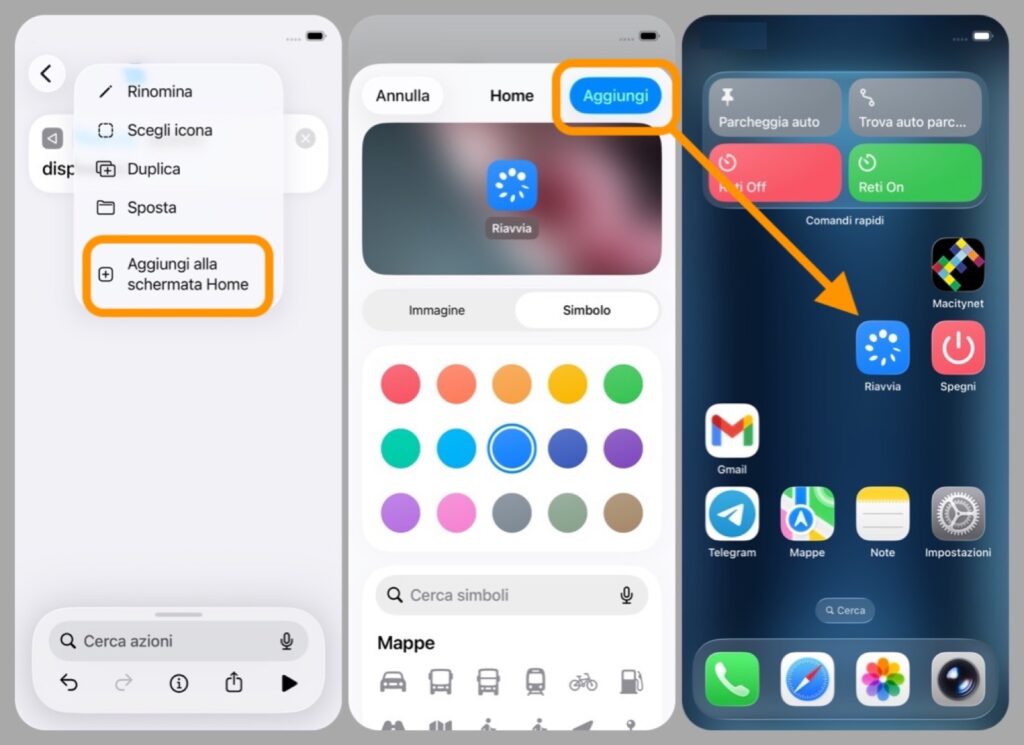
Come generare il tasto Riavvia su iPhone e iPad
Il segreto per riuscirci risiede nell’app Comandi Rapidi, uno strumento nativo e versatile di iOS e iPadOS. Il procedimento è alla portata di tutti e richiede meno di un minuto. Per prima cosa, aprite l’applicazione e selezionate la voce “Libreria” nella barra inferiore, quindi toccate il pulsante “+” situato in alto a destra per avviare la creazione di un nuovo flusso personalizzato. Nella barra di ricerca delle azioni, digitate la parola “Spegni” e selezionate il comando corrispondente. A questo punto, l’azione “Spegni questo dispositivo” comparirà nel flusso di lavoro. Per trasformarla in un comando di riavvio, è sufficiente fare clic sulla parola “Spegni” evidenziata in blu e modificarla selezionando l’opzione “Riavvia”.
Sebbene la scorciatoia sia tecnicamente già operativa, una buona personalizzazione la renderà molto più riconoscibile ed esteticamente gradevole. Toccando il nome attuale del comando (solitamente impostato di default come “Spegni 1”), potrete selezionare la voce “Rinomina” e modificarlo in un più chiaro “Riavvia”.
Successivamente, dallo stesso menu, cliccate su “Scegli icona” per assegnare un simbolo e un colore specifico. Un’ottima idea visiva è cercare il termine “ciclo” per trovare la classica icona del caricamento circolare. Infine, selezionate l’opzione “Aggiungi alla schermata Home”: in questo modo verrà creata un’icona identica a quella delle normali applicazioni, che potrete posizionare dove preferite.
Perché affidarsi a questa procedura?
I vantaggi di questo sistema sono molteplici. Innanzitutto, non c’è il rischio di riavviare il dispositivo per errore: ogni volta che toccherete l’icona, il sistema operativo vi mostrerà una notifica pop-up per chiedervi una conferma definitiva. Inoltre, seguendo gli stessi identici passaggi (ma evitando di modificare la parola iniziale da “Spegni” a “Riavvia”), potrete creare un secondo pulsante dedicato allo spegnimento rapido, utilissimo quando ci si trova al cinema, in chiesa o in riunione e si desidera azzerare qualsiasi distrazione in un istante.
Per i dispositivi aggiornati alle versioni più recenti di iOS e iPadOS, questa comodità si estende persino alla schermata di blocco grazie ai widget. Accedendo a Impostazioni > Sfondo, premendo su Personalizza e poi su Aggiungi widget, potrete selezionare l’app Comandi Rapidi e scegliere il pulsante appena configurato. In questo caso, per motivi di sicurezza, prima di eseguire il comando il dispositivo richiederà non solo la conferma a schermo, ma anche lo sblocco tramite Face ID, Touch ID o codice numerico.