 Nome: Locamatic 2.0.5b
Categoria: Sistema – Licenza: Free
Data di rilascio: 08/03/2008 – Piattaforma: PPC/Intel
Avete mai pensato e mai desiderato vedere il vostro Mac in grado di aggiornare automaticamente la propria posizione in base alla rete wireless che state usando?
Normalmente se state andando al lavoro e accendete il vostro computer nella vostra stanza dovrete cambiare la posizione di accesso wireless per poter accedere ad Internet. E quando tornate a casa dovrete rifare la stessa cosa per poter navigare con le impostazioni della vostra rete wireless casalinga.
Ma la stessa cosa la dovrete fare se vi state spostando da una stanza all’altra usando due connessioni senza fili differenti.
Locamatic è un piccolo software nato e pensato per fare tutte queste operazioni automaticamente. Voi non dovrete più pigiare su alcun pulsante, sarà il vostro Mac a fare tutte queste operazioni per voi.
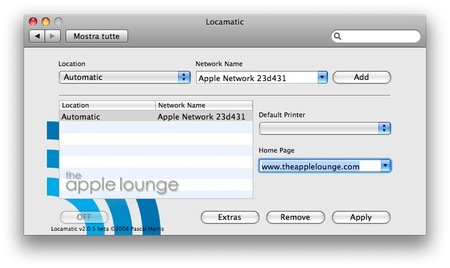
Il software si installa nelle “Preferenze di Sistema” e dalla finestra principale vi permette di scegliere la “Posizione” e il “Network” che dovrete preventivamente aver configurato nella finestra “Network” presente di default in “Preferenze di Sistema”.
Questa nuova release permette di associare al network prescelto anche una stampante predefinita e una home page preferita.
In questa release Locamatic diventa compatibile con Leopard ed è utilizzabile sia su macchine PowerPc che Intel.
Locamatic: una utility davvero utile!
Download: http://www.macupdate.com/download.php/24756/Locamatic%202.dmg
Link: http://www.macupdate.com/info.php/id/24756/locamatic

Emanuele 10/03/2008 il 14:39
Non ho ben chiaro cosa faccia questo piccolo software.
Quando io metto in Sleep il mio Macbook che stava usando la wi-fi di casa e lo riaccendo in facoltà, automaticamente si collega alla wi-fi dell’ateneo.
Cosa c’è di non automatico?
Ciao,
Emanuele
Paolo Petrone 10/03/2008 il 14:50
Infatti di default il Mac si collega alla prima rete wireless disponibile, ma non è in grado di scegliere tra due reti entrambe disponibili. In tal caso devi essere tu a scegliere manualmente la “preferita”. Con questo software puoi invece permettere al tuo Mac di “preferire” una rete rispetto ad un’altra.
Ciao! ;)
Emanuele 10/03/2008 il 18:12
Ma scusa, per permettere la scelta corretta tra più reti disponibili, non basta ordinarle per grado di importanza dal pannello Network?
Ciao,
Emanuele
Paolo Petrone 10/03/2008 il 18:21
Uhm, sinceramente non ti so rispondere… Non ho mai provato a fare così… ti farò sapere…
Emanuele 10/03/2008 il 23:28
Se vai in avanzate trovi scritto “trascina i network per organizzarli nell’ordine in cui preferisci accedervi”. Per questo non capisco cosa faccia di particolare questo software che Osx non faccia già…
Ciao,
Emanuele
Lore! 11/03/2008 il 01:34
No, vi state sbagliando…
questo programma collega la rete wireless alle “Impostazioni di posizioni”. Su Mac si possono creare varie posizioni (intese come insieme di tutti i parametri tcp/ip, dhcp, proxy & co).
Esempio. A casa va tutto in automatico. A lavoro invece posso navigare solo attraverso il proxy aziendale. Quando arrivo a lavoro, dovrei andare su preferenze, network e cambiare la posizione su “Lavoro” che ho creato precedentemente con le impostazioni corrette. In questo modo la mia macchina è configurata correttamente per l’utilizzo della rete dell’ufficio. Quando torno a casa, dovrei cambiare di nuovo posizione, perchè se mantengo attive le impostazioni del lavoro, probabilmente non navigo..
Paolo Petrone 11/03/2008 il 13:26
Grande Lore! :D
Emanuele 12/03/2008 il 01:24
Ah uhm… detto così diventa interessante. :-)
Mi sembrava strano che un tizio si fosse messo a scrivere una funzione già esistente…! :-P
Ciao,
Emanuele
Malaga 14/03/2008 il 15:19
senza impazzire troppo con le posizioni, non ce bisogno ogni volta di andare in preferenze-network…basta cliccare sull’icona della mela, Posizione…ed i network predefiniti averli impostati almeno una volta…io faccio sempre così e non ho mai avuto problemi.
Ti fai 2,3…n posizioni e sei sempre apposto!
Questo programmino in piu ti setta solo la home e la stampante…queste 2 cose magari possono essere utili…ma il resto non mi sembra chissà cosa…
Lore! 14/03/2008 il 15:51
Il menù “posizioni” è stato eliminato dal menù mela nel 10.5. O almeno, nel mio non c’è. E ne sento la mancanza.
In ogni caso, prima con tiger lo usavo, tra casa (ip fisso per il forward delle porte), uni (via proxy) e lavoro (un altro ip fisso). Ma spesso mi dimenticavo di cambiare le impostazioni :P
MrHyde 14/03/2008 il 16:03
Ma si che c’è il menu posizione…
io nel menu mela ho:
Preferenze di sistema
Dock
Posizione
Sul Leopoldo 10.5.2
Lore! 14/03/2008 il 16:14
Io no! :(
Leopardo 10.5.2
Lore! 14/03/2008 il 16:14
mmm.. mi ha mangiato la url dell’immagine?
http://img253.imageshack.us/img253/7912/ionola7.png
MrHyde 14/03/2008 il 16:21
Strano!!!
Io ce l’ho…
http://img186.imageshack.us/img186/2505/immagine2tw6.png
Sergio 28/07/2009 il 21:51
… ho un Mac con S.O. Leopard 10.5.7.
Domandina:
è possibile che con questa versione di Leopard sia sparita la voce “Posizioni” dal menù Mela ? (per intenderci quella che si trova sotto la voce “Dock”
Grazie a chi mi volesse ripondere
Ciuffettino 26/04/2010 il 18:45
@ Lore!:
Non ce l’hai perchè fino a quando non aggiungi una posizione oltre quella “automatica” non si attiva la voce “posizioni” :-)