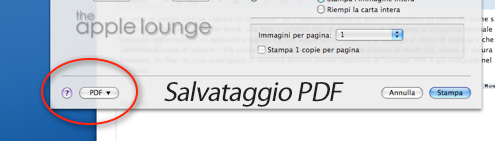
 In veste di amico “che ne capisce di computer” mi è spesso capitato di sentirmi chiedere da utenti PC come si potesse salvare in PDF un file Word, una foto o un altro tipo di documento. In Windows la soluzione ottimale consiste nell’installare un apposito programma che aggiunga un opzione al menu di stampa e che permetta dunque di salvare il file nel formato Printable Document. Ne esistono di molti tipi, alcuni di natura freeware altri shareware. Su Mac le cose vanno ben diversamente perché l’opzione di “stampa” PDF è già integrata nel sistema.
Quando aprite un qualsiasi documento compatibile con Anteprima potete selezionare il comando Stampa dal menu Archivio, anche se non avete alcuna stampante collegata. Nel pannello che si aprirà potete notare in basso a sinistra, il bottone “PDF”. Cliccando il tasto si aprirà un menu a tendina con tutte le opzioni relative al salvataggio di un PDF. L’opzione da selezionare è, ovviamente, “Registra come PDF…”. Nella finestrella di dialogo che si aprirà successivamente potrete selezionare le opzioni relative al salvataggio del file, comprese eventuali impostazioni di sicurezza (password per aprire il documento, password per stampare il documento) e inserire parole chiave che faciliteranno l’individuazione del file tramite Spotlight in futuro.
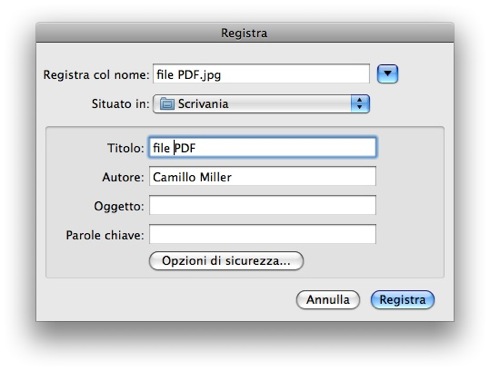 Se volete salvare in PDF un file Word o un qualsiasi altro documento di testo (compresi i file .docx prodotti da Office 2007, o da Office:Mac 2008) potete farlo anche se non avete installato il pacchetto Office o Pages, il software di videoscrittura del pacchetto Apple iWorks. Aprite il file in Text Edit (dovrebbe esser il default, altrimenti tasto destro – Apri con…) e in maniera analoga a quanto avviene su Anteprima, selezionate il comando Stampa dal menu Archivio e successivamente l’opzione “Registra come PDF…” cliccando sul tasto PDF. Le opzioni di salvataggio sono le medesime. Piccola nota: Pages permette di esportare un documento in PDF con un opzione in più, ovvero la possibilità di scegliere la qualità delle immagini contenute nel documento, regolandone di conseguenza il peso in KB (o MB).

P@olo 02/11/2008 il 13:49
Verissimo qello che scrivi. Unica pecca la dimensione dei PDF: partendo da un WORD mi sono trovato un PDF di dimensioni maggiori. I migliori SW di creazione PDF, in genere, comprimono parecchio. Premetto che non sono un esperto in materia, ma su WIN, almeno con PDFCreator ottendo PDF piccolissimi!!!!
Ciao.
Davide 02/11/2008 il 15:05
ottime queste swither’s guide!!!!!