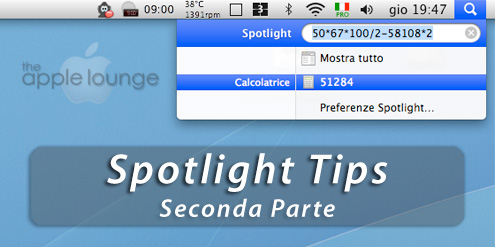
 Spotlight è lo strumento di ricerca integrato su Mac OS X fin dalla versione 10.4 del sistema operativo. Con l’arrivo di Leopard Spotlight è stato ulteriormente migliorato e permette di utilizzare funzioni avanzate molto comode per ottimizzare l’organizzazione del lavoro e per ricercare qualsiasi tipo di files. Ieri abbiamo pubblicato la prima parte della nostra guida alla scoperta di questo utilissimo strumento, oggi procediamo con la descrizione di alcuni dei più utili “selettori” che è possibile utilizzare su Spotlight per affinare la ricerche.
Comando Kind. La ricerca su Spotlight può essere affinata ulteriormente utilizzando dei selettori speciali. Scrivete la vostra chiave di ricerca e aggiungete kind:tipo di file in fondo per selezionare solo i file di una tipologia specifica. Ad esempio se cercate “mare kind:immagine” (oppure kind:jpg, kind:png ecc.) otterrete solo le immagini che contengono la parola mare nel titolo o nei metadati. Per un idea delle parole che potete aggiungere a kind: vi consiglio di rifarvi all’elenco di tipologie di file presenti nel menu “Risultati della ricerca” presente nel pannello Spotlight a cui potrete accedere dalle Preferenze di Sistema.
Comando Make. Questo selettore è poco documentato e l’utilizzo è molto specifico. Serve per selezionare i file immagine in base alla fotocamera con cui sono stati scattati. Con il comando make:Kodak otterrete ad esempio tutte le immagini realizzate con una fotocamera Kodak presenti sul vostro Mac.
Cercare in base alla data. Spotlight accetta anche il comando data:, che permette di restringere la ricerca in base alla data fornita da voi. Data:oggi e data:ieri restituiscono rispettivamente tutti i contenuti modificati, visualizzati, aperti o scaricati il giorno stesso o il giorno precedente. Esiste anche data:domani, ma non aspettatevi che vi vengano restituiti i numeri del lotto. Spotlight in quel caso si limita ad elencare le attività di iCal o i reminder settati per il giorno successivo.
Cercare in base all’autore. Ormai avete intuito il meccanismo, vero? Utilizzando il comando autore:tizio otterrete un elenco di tutti i file creati da tizio. Molto utile su un Mac utilizzato da più di un utente per restringere la ricerca di un file pdf o semplicemente per ritrovare un documento di varia natura del quale ricordate l’autore ma non il titolo.
Apple non ha mai documentato a pieno tutte le funzioni di Spotlight. Per questo motivo non esiste un riferimento preciso su tutto ciò che è possibile fare con questo strumento. Se avete dunque altre indicazioni ed ulteriori suggerimenti, fatevi sentire nei commenti!

pepo154 07/12/2008 il 10:37
Comandi molto interessanti!
Homer 07/12/2008 il 11:08
il kind lo conoscevo, a volte lo uso con la rubrica scrivendo direttamente in spotligh kind:rubrica e visualizzando i risultati con coverflow :D
Però non conoscevo gli altri, interessante il campo data!
Aspetto altri comandi :D!
Bravi TAL!