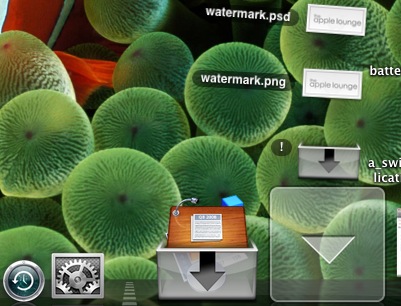
Gli Stack, amata-odiata novità di Leopard. In molti hanno apprezzato la novità, in tanti l’hanno denigrata, convinti che la gestione delle cartelle nella Dock in Tiger fosse precedente.
Con i vari aggiornamenti di Leopard Apple ha modificato leggermente le funzionalità degli Stack, tanto da reintrodurre l’opzione d’uso come su Tiger, per accontentare tutti.
Gli Stack nascondono alcune piccole funzioni molto utili, che si scoprono solo provando.
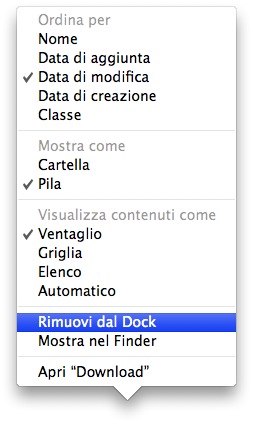
Questo è il menu contestuale.
Potete usare gli Stack come Pila (traduzione letterale di Stack, appunto) o come cartella, a la Tiger.
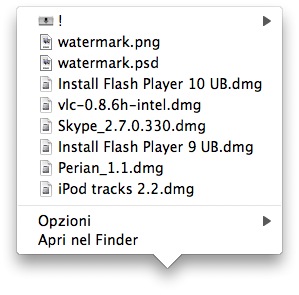
I contenuti degli Stack possono essere visualizzati come Ventaglio, Griglia, Elenco (di derivazione Tigeriana) o automaticamente: oltre un tot elementi si passa alla visione a Griglia.
Gli Stack, oltre ad essere belli da vedere sono anche utili. Quello pre-definito è lo Stack Download, che mostra gli elementi della cartella omonima.
La grossa comodità è mostrare davanti l’ultimo file scaricato, per averne un accesso veloce: basta infatti aprire lo Stack e cliccare sull’elemento per eseguirlo.
Una chicca: se invece di cliccare su un elemento dello Stack premete e trascinate fuori, l’elemento potrà essere spostato in altre cartelle, o allegato a mail, documenti di testo, presentazioni e tutto quello che vorrete farci.
Personalizzare gli Stack? Si può fare in due modi “nascosti”. Da terminale digitate
defaults write com.apple.dock mouse-over-hilte-stack -boolean YES
killall Dock
per avere un gradiente dietro l’elemento selezionato nella vista Griglia. In questo modo potete anche muovervi con le frecce da tastiera.
L’altro metodo è un po’ più “artigianale”: gli Stack sono molto belli, ma quando se ne hanno più di uno, con tutte quelle icone una sopra l’altra, non si capisce bene cosa rappresentino.
Ecco che un designer giapponese ha creato dei Drawers, icone trasparenti che rappresentano delle scatole in cui tenere gli Stack.
Ecco che un designer giapponese ha creato dei Drawers, icone trasparenti che rappresentano delle scatole in cui tenere gli Stack.

Basta mettere l’icona che vi piace nella cartella che lo Stack rappresenta.
Rinominate l’icona con un ! per essere certi che sarà la prima dell’elenco se ordinato per nome, mentre con l’ordinamento per data di creazione e modifica per 2 anni non ci saranno problemi: sono post-datate al 2010.
Rinominate l’icona con un ! per essere certi che sarà la prima dell’elenco se ordinato per nome, mentre con l’ordinamento per data di creazione e modifica per 2 anni non ci saranno problemi: sono post-datate al 2010.
E dopo… chissà quali novità ci saranno, l’anno successivo a Snow Leopard!

Marridj 08/07/2008 il 09:52
Ma non si possono editare con un’editor di icone per osx? Tipo candy bar?
poemas 04/08/2008 il 16:02
Creo que el iphone es el mejor :-)
Francesco 21/03/2012 il 22:22
Salve a tutti! Ho provato il codice per avere un gradiente dietro agli elementi selezionati nella vista a griglia, solo che non mi piace poi così tanto… potreste indicarmi il comando opposto ??
Piscart 02/02/2013 il 02:48
Salve ragazzi, torno su questo post dopo un bel po’ di anni:
sono passato a mountain lion e purtroppo non funzionano più queste bellissime icone per la dock =( non sapreste dirmi un metodo per farle funzionare di nuovo? thanks!