Giovedì abbiamo parlato dei difetti del Finder. Oggi vogliamo spezzare una lancia a suo favore descrivendovi alcuni trucchi con le scorciatoie da tastiera che possono velocizzare il vostro lavoro.
Aprire, creare e muoversi tra le finestre.
⌘+N Apre una nuova finestra. L’imposta predefinita è aprire la Cartella Utente, potete cambiarla dalle preferenze del Finder (⌘+,)
⌘+⇧+N Crea una nuova cartella nel Finder. Il campo del titolo è già selezionato ed in modalità scrittura: dovete solo digitare il nome.
⌘+⌥+N Crea una nuova cartella Smart. Le cartelle Smart si “aggiornano” in base a regole che potete definire e sono delle cartelle “logiche” (il contenuto non è né copiato né spostato da altre cartelle: i file all’interno sono come degli alias alle posizioni reali).
⌘+O Apre la cartella selezionata.
⌘+⇟ Apre la cartella selezionata.
⌘+⇟ Apre la cartella selezionata.
⌘+⌥+O Apre la cartella selezionata in una nuova finestra.
⌘+⌥+⇟ Apre la cartella selezionata in una nuova finestra.
⌘+⌥+⇟ Apre la cartella selezionata in una nuova finestra.
⌘+⇞ Torna alla cartella superiore.
⌘+[ Torna indietro alla cartella precedente.
⌘+] Va avanti alla cartella seguente.
⌘+] Va avanti alla cartella seguente.
Nel menu Vai del Finder trovate queste altre scorciatoie per raggiungere cartelle specifiche del computer:
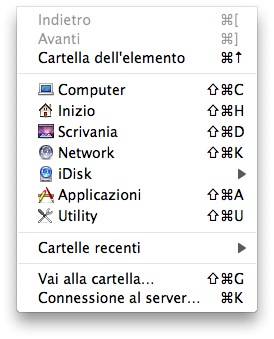
Molto comoda la combinazione ⌘+⇧+G, per raggiungere una cartella conoscendone il percorso: utile quando si seguono i tutorial e sono presentati lunghi percorsi per arrivare a file o cartelle specifici. Un copia e incolla nel campo di testo e si arriva a quel che si sta cercando.
⌘+W Chiude la finestra in primo piano.
Gestione dei file e visualizzazione.
⌘+A Seleziona tutto il contenuto della cartella.
⌘+⌥+A Deseleziona il contenuto selezionato
⌘+⌥+A Deseleziona il contenuto selezionato
⌘+C Copia il contenuto selezionato.
⌘+V Incolla il contenuto copiato.
⌘+O Apre il file (o i file) selezionato.
⌘+D Duplica gli elementi selezionati.
⌘+L Crea l’alias agli elementi selezionati.
⌘+⌫ Sposta nel cestino.
⌘+⇧+⌫ Svuota il cestino chiedendo conferma.
⌘+⌥+⇧+⌫ Svuota il cestino senza chiedere conferma.
⌘+I Apre il Pannello informazioni dell’elemento selezionato.
⌘+CTRL+I Apre il Pannello informazioni elementi multipli.
⌘+⌥+I Apre l’inspector Informazioni elementi multipli. L’inspector a differenza del Pannello informazioni è sensibile al contesto: le dimensioni in Mb o Gb degli elementi selezionati, ad esempio, variano al variare del numero di elementi che aggiungete alla selezione.
Il Pannello informazioni però può essere chiuso con la combinazione ⌘+W, l’inspector invece va chiuso esclusivamente con il mouse.
⌘+CTRL+I Apre il Pannello informazioni elementi multipli.
⌘+⌥+I Apre l’inspector Informazioni elementi multipli. L’inspector a differenza del Pannello informazioni è sensibile al contesto: le dimensioni in Mb o Gb degli elementi selezionati, ad esempio, variano al variare del numero di elementi che aggiungete alla selezione.
Il Pannello informazioni però può essere chiuso con la combinazione ⌘+W, l’inspector invece va chiuso esclusivamente con il mouse.
⌘+Y Visualizzazione rapida degli elementi selezionati (se settata nelle Preferenze di sistema, può essere anche la Barra spaziatrice).
⌘+⌥+Y Presentazione degli elementi selezionati.
⌘+⌥+Y Presentazione degli elementi selezionati.
I tasti modificatori ⌥ e CTRL possono essere utilizzati anche per ottenere comandi alternativi sui menu.
Ecco un esempio con il menu a comparsa che si ottiene facendo click secondario su più elementi selezionati.
Menu “originale”:
Ecco un esempio con il menu a comparsa che si ottiene facendo click secondario su più elementi selezionati.
Menu “originale”:
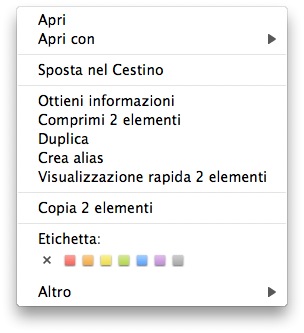
Menu modificato con pressione di ⌥:
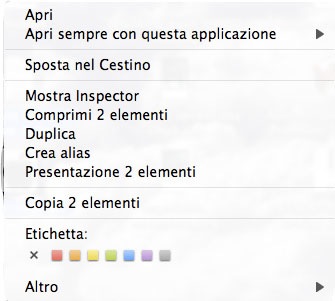
Menu modificato con pressione di CTRL:
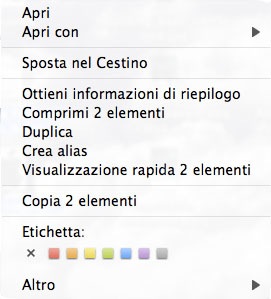
Le differenze maggiori si hanno con la pressione di ⌥. Infatti, il menu Apri con diventa Apri sempre con questa Applicazione, Ottieni informazioni diventa Mostra inspector e Visualizzazione rapida 2 elementi si tramuta in Presentazione 2 elementi.
Queste sono le scorciatoie di tastiera più utili tra quelle che il Finder mette a disposizione.
Quante di queste usate?
Quali altre conoscete che ritenete indispensabili?
Quante di queste usate?
Quali altre conoscete che ritenete indispensabili?
A voi i commenti!

Tiziano 10/05/2008 il 22:36
Scorciatoie utili per me sono:
ctrl + shift + eject per mettere in sleep il monitor
ctrl + alt + cmd + eject per spegnere il Mac
Saluti…
Roberto Beccherle 11/05/2008 il 00:15
Ciao a tutti,
una cosa che ho sempre voluto fare ma che non sono riuscito a trovare:
Se in un’applicazione ho due finestre aperte come faccio a passare, con la tastiera, da una all’altra? Esiste una combinazione di tasti che vale per tutte le applicazioni che lo fa? Ad esempio io ho sempre le mail aperte a piena pagina. Se spedisco una nuova mail mi apre una nuova finestra piu’ piccola davanti a quella di mail. se ora vado ad esempio a cercare delle informazioni per la mail usando safari (con mela+tab passo da un’applicazione all’altra) e poi torno su mail mi ritrovo la pagina di mail a pieno schermo e la finestra con la mail che stavo scrivendo sotto quella a pagina piena e quindi per andarci devo cliccare col maouse su winow ed in fondo al menu trovo l’elenco delle finestre. Un altro esempio sono due documenti word aperti entrambi a pieno schermo. Come passo da una finestra all’altra?
Grazie mille
BigFab 11/05/2008 il 01:28
⌘+< ti permette di passare da una finestra all’altra dello stesso programma.
Se hai Leopard ti consiglio di usare Spaces, puoi aprire un programma per ogni desktop, molto utile. Ciao!
franz 11/05/2008 il 01:39
x Roberto Beccherle: prova ctrl + F4 (con fn, se hai un laptop)
Camillo Miller 11/05/2008 il 10:47
@Roberto Io risolvo egregiamente con exposé e trovo che sia una di soluzione di una rapidità fuori dal comune, soprattutto se lo abiliti con un tasto laterale del mouse.
Noy 11/05/2008 il 11:36
Questo articolo è stato strautile. La maggior parte delle shortcuts mi erano note, ma conoscerle tutte velocizza il lavoro di ogni giorno.
Grazie!
jhon 11/05/2008 il 15:55
ciao, esiste una combinazione di tasti per l’ingrandimendi/riduzione dinamica della dimensione delle icone in una cartelle? Quello che si fa quando con il portatile si ingrandiscono le icone con le due dita che si aprono e si chiudono sul trackpad (dei nuovi modelli). Grazie
Roberto Beccherle 12/05/2008 il 00:17
Grazie per i suggerimenti ma, a parte usare expose, che ovviamente funziona benissimo ma richiede il topo, gli altri suggerimenti non funzionano!
Provate ad aprire mail a piena pagina, poi scrivere una nuova mail e nessuno dei due consigli permette di passare dalla finestra della mail che sto scrivendo alla finestra di mail a pieno schermo in background.
Io ho Leopard 10.5.2 su un powerbook pro
franz 12/05/2008 il 01:09
per Roberto: a me (MacBookPro con Leopard) funziona: ctrl + F4 mi alterna tutte le finestre (di tutti i programmi aperti). Ho aperto Mail a piena pagina, ho aperto una nuova mail, ho aperto qualche vecchia mail e con questa combinazione scorro tra tutte le finestre aperte.
Giorgia 10/06/2012 il 20:15
@franz: Ho provato ed effettivamente funziona: scorre a ritroso tutte le finestre aperte. Solo che quando arriva sull’ultima, poi si ferma. E’ normale? C’è un modo per continuare il ciclo?
Grazie!
G.
alex 22/02/2009 il 11:05
salve c’è per caso un comando che permette di cambiare la piattaforma da leopard a windows senza dover riavviare???? grazie