
In molti chiedono a noi di TheAppleLounge come scaricare i video da YouTube sul proprio Mac.
Le motivazioni per cui una persona potrebbe voler scaricare da internet alcuni dei filmati salvati sui server del servizio di condivisione sono molteplici, dal voler conservare un filmato che ci interessa (non è detto che rimangano per sempre disponibili, basta pensare ai filmati coperti da copyright che vengono rimossi dalla redazione di YouTube), poterne disporre anche quando si è off-line (ad esempio tenendolo su iPod) oppure per usarlo in presen
Purtoppo però YouTube non consente di scaricare direttamente i contenuti dal server, ma servono soluzioni alternative…
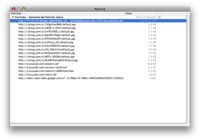
La prima, da compiersi a mano e senza necessità di software alternativo, è quella di scaricarli attraverso il browser Safari.
Basta accedere alla pagina contenente il video che ci interessa, attendere che sia completamente caricato e quindi andare sul menu Finestra > Attività.
Nella pagina che si apre si sceglie il contenuto video che si vuole (lo si riconosce per la presenza nell’url della dicitura getvideo?video e dal peso in Mb, sempre considerevolmente maggiore rispetto agli altri elementi della pagina) e fare doppio click su di lui: automaticamente partirà il download del file, che andrà a posizionarsi nella cartella di riferimento per Safari.
Il file ottenuto avrà il nome “get video” e nessuna estensione: rinominatelo come .flv e potrete usare il filmato, aprendolo con VLC (di cui vi avevamo parlato qui) oppure convertendolo con un utility per gestire i video (più in basso ne parliamo).
Basta accedere alla pagina contenente il video che ci interessa, attendere che sia completamente caricato e quindi andare sul menu Finestra > Attività.
Nella pagina che si apre si sceglie il contenuto video che si vuole (lo si riconosce per la presenza nell’url della dicitura getvideo?video e dal peso in Mb, sempre considerevolmente maggiore rispetto agli altri elementi della pagina) e fare doppio click su di lui: automaticamente partirà il download del file, che andrà a posizionarsi nella cartella di riferimento per Safari.
Il file ottenuto avrà il nome “get video” e nessuna estensione: rinominatelo come .flv e potrete usare il filmato, aprendolo con VLC (di cui vi avevamo parlato qui) oppure convertendolo con un utility per gestire i video (più in basso ne parliamo).
Sempre per Safari, ma volendo “automatizzare” la cosa esiste un plug-in, SafariStand con cui si introduce la possibilità del download dei filmati, oltre a molte altre aggiunte comode per il browser di casa Apple.
Per chi usa Firefox, invece, può venire utile l’add-on GreaseMonkey, che consente di personalizzare in maniera estesa il comportamento del browser, tra cui aggiunge anche la possibilità di scaricare i filmati di YouTube.
Per chi usa Firefox, invece, può venire utile l’add-on GreaseMonkey, che consente di personalizzare in maniera estesa il comportamento del browser, tra cui aggiunge anche la possibilità di scaricare i filmati di YouTube.
Via browser si può anche accedere al sito Vixy, dal quale è possibile andare a convertire i video in formato compatibile con Mac, Windows, iPod e PSP e scaricarli sul proprio computer semplicemente indicando il link della pagina contenente il video di nostro interesse.
Se si preferiscono software alternativi al browser con cui semplificare ulteriormente la cosa, esistono varie applicazioni, a pagamento o meno, per raggiungere il nostro scopo.
Widget
C’è una comoda widget per la DashBoard del nostro Mac, MyTube, che consente di cercare, visualizzare e salvare i video che ci interessano.
Costo: 1,99$ per la funzionalità di download.
Costo: 1,99$ per la funzionalità di download.
Applicazioni
Podtube consente di scaricare e convertire in .mp4 i video di YouTube, basta aprire nel browser la pagina contenente il video di cui effettuare il download.
Costo: 4,99$
Costo: 4,99$
TubeSock effettua le stesse funzioni dell’applicazione precedente, con però più formati di conversione, la possibilità di visualizzare il filmato direttamente nell’interfaccia del programma e un gestore di download per accodare più filmati.
Costo: 15$
Costo: 15$
MPEG Streamclip è un utility per convertire i video, molto potente e che dà anche la possibilità di scaricare i filmati di YouTube.
Costo: freeware.
Costo: freeware.
TubeTV integra un browser con cui navigare nelle pagine di YouTube, scegliere i video e scaricarli, oltre che convertirli per AppleTV ed iPod.
Costo: donationware.
Costo: donationware.
Conversione
Se avete scelto uno dei software precedenti per gestire il download in maniera automatica non avete bisogno di altre applicazioni perché vi consentono già di convertire i filmati in uno o più formati, mentre se avete deciso per la strada “manuale” avrete in mano un file in formato .flv, che potrete aprire con VideoLan o Quicktime nel caso in cui sul vostro computer sia installato Perian (una collezione di codec ed utilità per Quicktime).
Però poi potrete usare poco il vostro filmato, poiché il formato .flv non è riconosciuto da iPod, AppleTV, software per presentazioni (Keynote o PowerPoint per Mac), ecc.
Ecco quindi che vi serve un programma per le conversioni video, ve ne indichiamo alcuni:
Però poi potrete usare poco il vostro filmato, poiché il formato .flv non è riconosciuto da iPod, AppleTV, software per presentazioni (Keynote o PowerPoint per Mac), ecc.
Ecco quindi che vi serve un programma per le conversioni video, ve ne indichiamo alcuni:
iSquint consente la conversione di pressoché tutti i formati video verso formati compatibili con iPod.
Costo: freeware.
Costo: freeware.
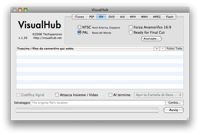
VisualHub è il fratello maggiore di iSquint, infatti ha molte più opzioni di output, consentendo di creare video compatibili con Final Cut, in mpeg per i dvd, in Windows Media Video, ecc.
Costo: 23,32 $
Costo: 23,32 $
FFMpegX è una completissima utility per l’encoding audio/video, forse un po’ complessa per gli utenti alle prime armi ma che consente di personalizzare ogni aspetto del processo di codifica.
Costo: freeware.
Costo: freeware.
Speriamo che questa guida vi sia stata utile per trovare la soluzione che più fa per voi.
Buone prove e buoni download di filmati!
Buone prove e buoni download di filmati!

niguli 29/01/2008 il 18:42
aggiungo solo che Real Player, nella sua ultima versione, sempre free, ha in bundle una app chiamata Real Player Downloader che … fa tutto lei ! Provare per credere ;)
Emanuele L. Cavassa 29/01/2008 il 19:28
Ottima informazione!
Grazie mille!
niguli 29/01/2008 il 21:03
mettiamoci anche l’ottimo FlashFetch (http://www.flashfetch.com/) ;)
Elmanu 30/01/2008 il 08:26
Aggiungerei l’ottimo Keepvid.com, sito nel quale è sufficiente inserire l’url del filmato in questione per generare un link di download. Inoltre, sempre Keepvid.com offre la possibilità di aggiungere un semplice “bottone” nella propria barra dei preferiti che permette, mentre si sta guardando un video su youtube, di scaricarlo direttamnete schiacciando appunto il bottone precedentemente inserito. Io personalmente uso Keepvid e il codec Perian per Quicktime. Anche TubeTv lavora discretamente.
Nemo 31/01/2008 il 14:35
Direi che fra le Applicazioni manca Miro (http://getmiro.com), secondo me degno di nota.
niguli 31/01/2008 il 14:46
beh, Miro è molto di più ;)
Luca Fede 01/12/2009 il 21:43
Pc dal 1989 (avevo 8 anni) ed ho un Imac da tre settimane….scusate il maiuscolo ma GRAZIE PER QUESTO SITOOOOO!!!!!!!!!!!
Fabio 09/01/2010 il 23:06
Consiglio anche questo servizio GRATIS:
http://youtubeonlinevideoconverter.com
Permette di scaricare e convertire direttamente i video da Youtube e supporta in uscita più di 20 formati di conversione (tra cui ipod, psp e altro)!!!
Ciao Fabio
paola 08/07/2010 il 10:43
consiglio http://www.turbogetyt.eu è gratis, facile, italiano e HD!
youtube to ipod 12/10/2010 il 08:30
Per chi usa Firefox, invece, può venire utile l’add-on GreaseMonkey
Questo suona bene, si può provare
Roger 22/06/2011 il 10:30
Spiacente per l’autore ma il primo consiglio riguardante il download tramite il menù delle Attibità di Safari non funziona affatto. Al massimo consente di aprire il filmato in una finestra a parte senza possibilità di fare alcuna attività di salvataggio.
Proverò i plug-in consigliati.
Roger 22/06/2011 il 10:56
Questo mi ha sempre dato grandi soddisfazioni: http://keepvid.com/ scarica sia filmati che anche solo l’audio.
niguli 22/06/2011 il 19:50
prima funzionava assolutamente, sarà cambiato qualcosa dato che l’articolo è vecchiotto ormai. conta che su Safari per Win invece funziona ancora. :)
Emanuele Cavassa 22/06/2011 il 23:21
@ Roger:
Sì, dalla stesura di questo articolo sono cambiate alcune cose: in primis, il fatto che molti video vengono codificati non più in flv ma direttamente in mp4.
Quindi safari lo sa aprire direttamente e non lo mette nella coda di download.
In questo caso però è semplice scaricarlo: basta copiare l’indirizzo dalla barra url e fare cmd+v nella finestra dei download, in questo modo parte a scaricarlo.