
Già nella prima parte di questo tutorial sul “copia incolla” per iPhone avrete notato come non sia così immediato “copiare e incollare testo” dal melafonino tramite Pastebud. Sarà forse che siamo abituati troppo bene, ma anche il lettore più geek tra voi non può non ammettere che Pastebud sia un po’ macchinoso. D’altronde è solo il primo passo (sia chiaro, un “passo” davvero importante) e ci auguriamo che tutta l’attenzione che Pastebud ha richiamato serva per far compiere ad altri nuove imprese in questo settore. Sempre che Apple non ci spiazzi tutti e aggiunga il “copia incolla” nel prossimo firmware di iPhone. Nell’articolo di oggi vedremo come copiare parte del testo di una E-Mail per poi spedirlo in un nuovo messaggio senza dover per forza inoltrare l’intera E-Mail sorgente.
Ciò che viene trattato in questo articolo necessita di una procedura preliminare che qui viene data per scontata: vi rimandiamo alla prima parte di questo articolo per preparare il vostro iPhone alle funzionalità di “copia incolla” di iPhone. Ora vediamo come copiare parte del testo di una E-Mail per poi spedirlo in un nuovo messaggio senza dover per forza inoltrare l’intera E-Mail sorgente.
Occorrente: un iPhone preparato secondo il procedimento linkato sopra, una casella E-Mail configurata e tanta pazienza.
1- Per prima cosa, naturalmente, aprire Mail.
2- Aprire il messaggio dal quale si vuole copiare del testo.

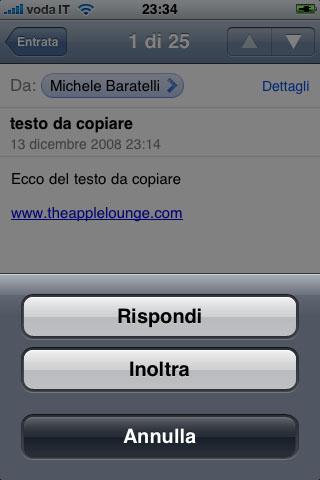
3- Cliccare il tasto inoltro nella barra in basso (la freccia ritorta) e poi cliccare il tasto “Inoltra“.
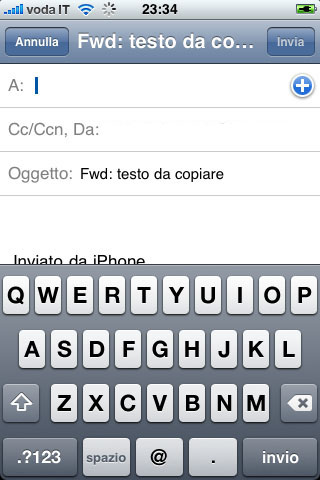
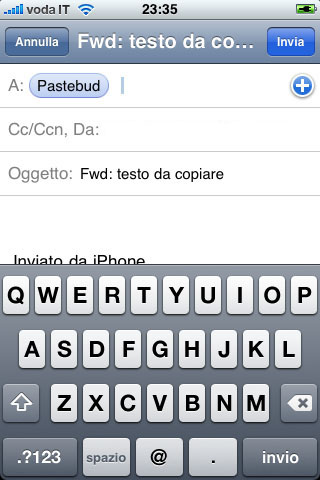
4- Nella nuova E-Mail aperta aggiungere come destinatario “Pastebud“, che abbiamo precedentemente registrato nei nostri contatti, e spedire il messaggio.
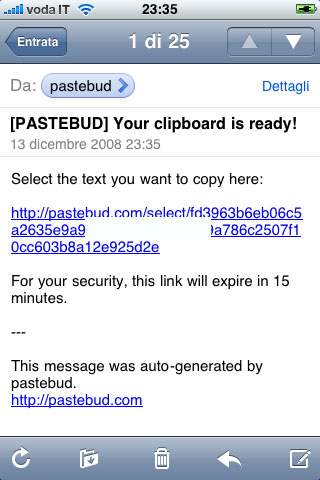
5- Riceveremo immediatamente una nuova E-Mail sull’account da cui abbiamo precedentemente spedito il messaggio: aprirla e cliccare sul link in essa presente.

6- Si verrà reindirizzati ad una pagina di Safari dove verrà mostrato il testo della E-Mail. A questo punto è possibile selezionare il testo che si vuole copiare: una volta fatto, cliccare su “Copy” in alto a destra. Una volta terminata la copia, cliccare sul tasto in alto a sinistra.
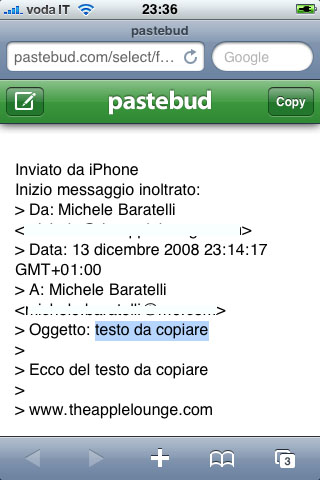
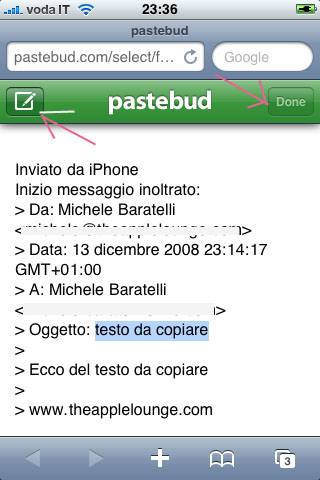
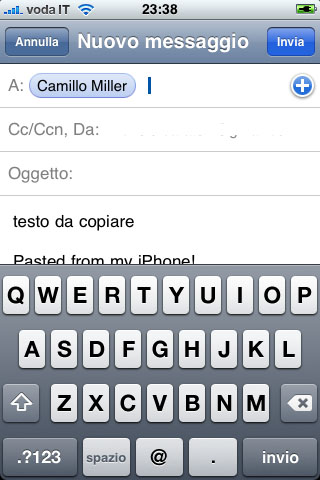
7- Si aprirà una nuova E-Mail e nel testo sarà presente ciò che abbiamo selezionato precedentemente: la copia ha avuto successo.
Si Pastebud funziona, permette il “copia incolla” ad iPhone ed è pure un qualcosa di unico e rivoluzionario: a me, però, è scappata la voglia di questa funzione dopo qualche prova. Attendendo che “qualcuno si inventi una procedura più semplice“, vi invito a tornare a trovarci prossimamente per la terza ed ultima parte.

rickylounge 14/12/2008 il 12:38
Sì vabbè, onore a chi ha avuto questa idea, ma è inconcepibile che su un dispositivo come iPhone 3g non implementino il copy/paste. Sveglia Apple! che gli altri sono arrivati, dopo ma sono arrivati…
mmmarco 14/12/2008 il 14:45
Buongiorno,
sono un abbonato vostro feed, leggo spesso i vostri articolo e mi complimento con voi per i contenuti del vostro blog.
Avrei una richiesta da farvi, più che una richiesta la definirei un consiglio o uno spunto; non avendo un iphone e non essendo interessato ad articoli riguardanti questo telefono, e dato che gran parte dei vostri articoli vertono su questo prodotto, mi chiedevo se fosse possibile avere un feed ad-hoc privo di articoli riguardanti l’iphone.
Non so tecnicamente quanto sia difficile realizzare una cosa del genere e se è in linea con le politiche aziendali, ma credo che la possibilità di poter scegliere se avere o meno notizie sul telefono sia una comodità per molti utenti.
Con questo chiudo, vi saluto e rinnovo i complimenti per il vostro lavoro.
Marco
Nick00 14/12/2008 il 17:06
Michele Bartelli
scusa ma io la farei molto più semplice.
Intanto si può fare tutto direttamente da iPhone senza passare per iTunes.
Procedura:
1) si va su pastebud.com con iPhone
2) doppio tap sulla colonna di destra e click su “COPY”. Si carica l’indirizzo e si clicca + e si aggiunge come preferito. Stessa cosa per “PASTE”, ci si clicca su e si aggiunge anche quello nei bookmark.
3) Fatto questo si va nei bookmark, si modificano i bookmark togliendo tutto quello che c’è prima di ________ compresa quella striscia.
4) per la mail ci si automanda una mail col link apposito sempre in qulla colonna di destra e si memorizza il contatto
4) A questo punto il gioco è fatto. Si apre una pagina su safari, si va nei preferiti, TAP su COPY e si apre la pagina per selezionare il testo. Si seleziona e si clicca copy in alto a destra.
5) a quel punto si fa la stessa cosa per incollare andando su un form oppure
ci si manda la mail
Non sto qua a spiegarlo nei particolari perchè basta seguire le istruzioni ma certo non ti pare che questi 5 punti siano piu corti e semplici dei due post? non capisco a che serva il sync con iTunes e cose varie quando si può fare direttamente da iPhone e iPod touch
ciao!
Michele Baratelli 14/12/2008 il 17:32
@ Nick00:
Certo, ci sono passaggi diversi per lo stesso risultato. ;-)
conta però che:
1- la procedura con il passaggio da computer mi è stata suggerita dagli stessi developers;
2- è preferibile suggerire una manovra alla portata di tutti, anche se più complessa: poi chi sa dove mettere la mani trova le sue strade alternative ;-)
Poi,
il post di oggi spiega come copiare il testo presente in una E-Mail ed incollarlo in un altra. Quello che tu dici dal punto 4 (e cioè copiare/incollare testo di una pagina web) sarà oggetto della prossima e ultima parte.
Grazie per l’intervento ;-)
Nick00 14/12/2008 il 18:59
Michele
si si è che a me sembrava più immediato farlo da iPhone direttamente. L’unica cosa che da iPhone non ho capito è la cosa della clipboard…ecco se puoi illiuminarmi su quello te ne sarò grato ;)
OXO 17/12/2008 il 17:04
Beh, in effetti sarebbe il caso che Apple si decidesse ad implementare una procedura nativa un po’ meno elaborata…
Paolo 22/12/2008 il 09:50
Ma è pazzesco…non ne voglio mezza!
theLaw 23/12/2008 il 22:08
Una semplice procedura direi, davvero…:-|